Ayer se miró; hoy se arregla.

Clase 13 · práctica: correcciones, dudas y comandos nuevos.

asignatura
Dibujo asistido por ordenador II
titulación
Interiorismo
curso
Primer cuatrimestre
qué es hoy
Práctica · correcciones, dudas y comandos nuevos
duración
2 h
hace falta
Las láminas de la entrega 2 con las notas a lápiz, y los archivos de AutoCAD y de Rhino abiertos

Se aprende de los compañeros y de tener buenas referencias.

Hoy cada uno trabaja en su casa. La asistencia es obligatoria, y yo voy pasando por las mesas.

LO QUE HACEMOS HOY

  1. Dibujos para analizar—
  2. Dibujos analíticos—
  3. Referencias—
  4. Lo que salió de la pared10′
  5. Corregir la entrega 245′
  6. Dudas20′
  7. Comandos nuevos35′
  8. La casa con dos cortes, en isométrica—
  9. Encender el Sol y sacar las sombras—
  10. Para la entrega 3: el martes 3 de noviembre—
01 en común

Dibujos para analizar

Para empezar la clase, se analizan algunos dibujos interesantes de la entrega.
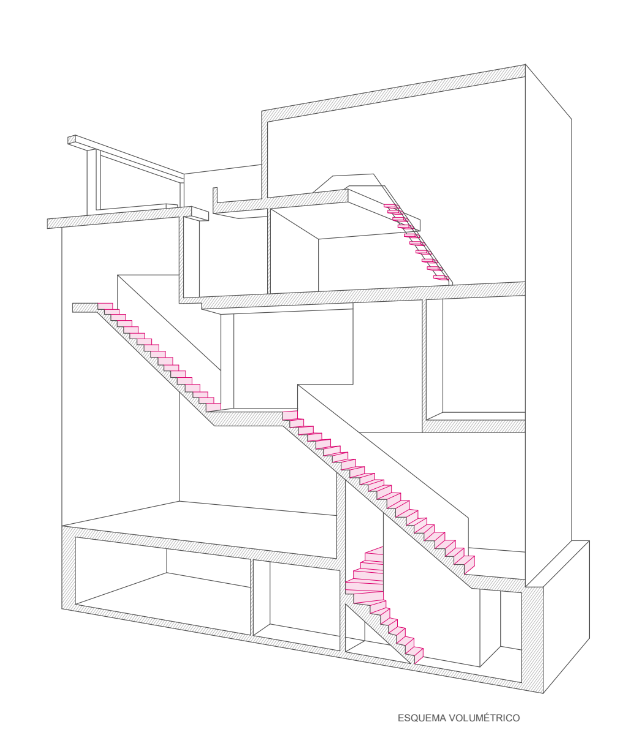
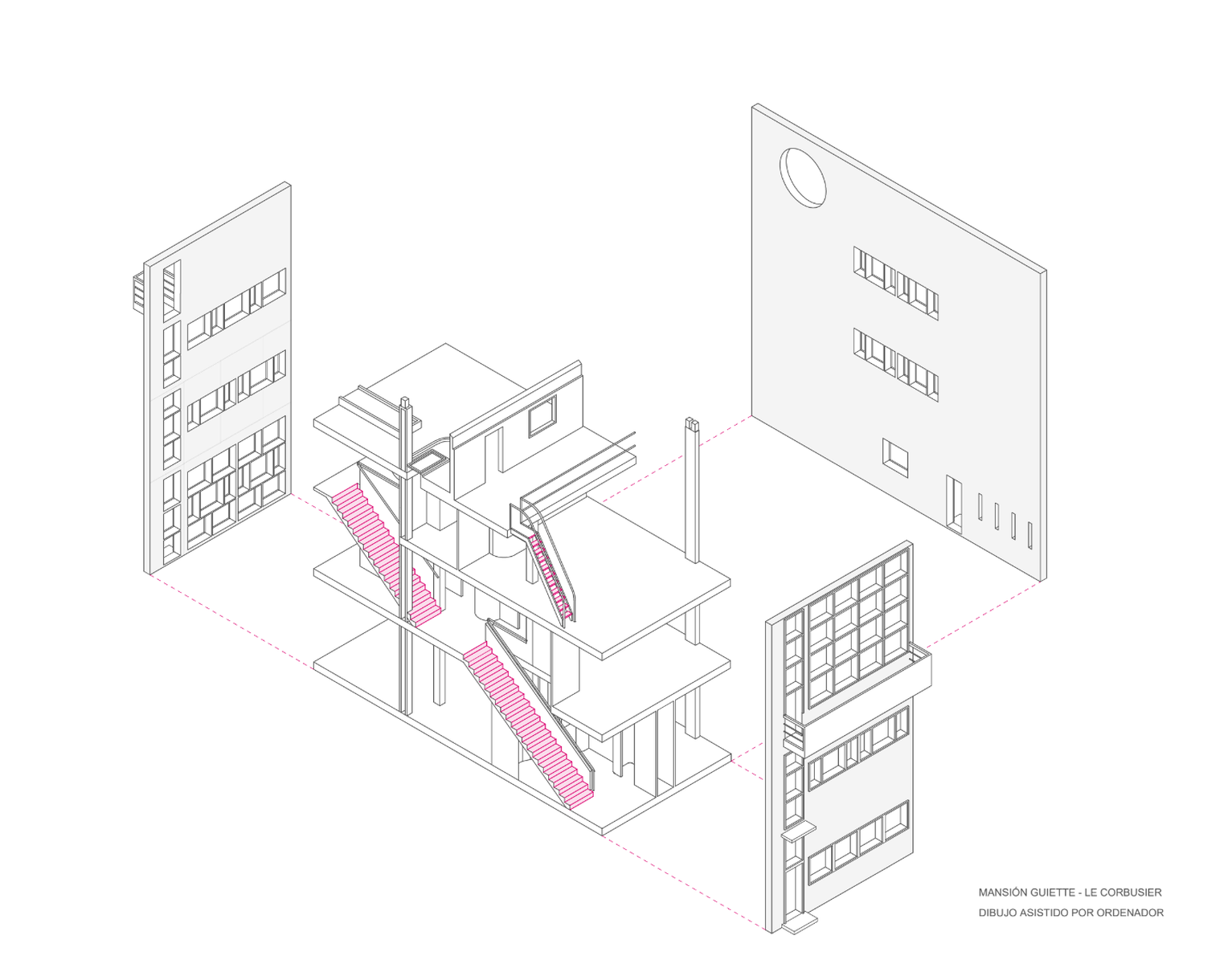
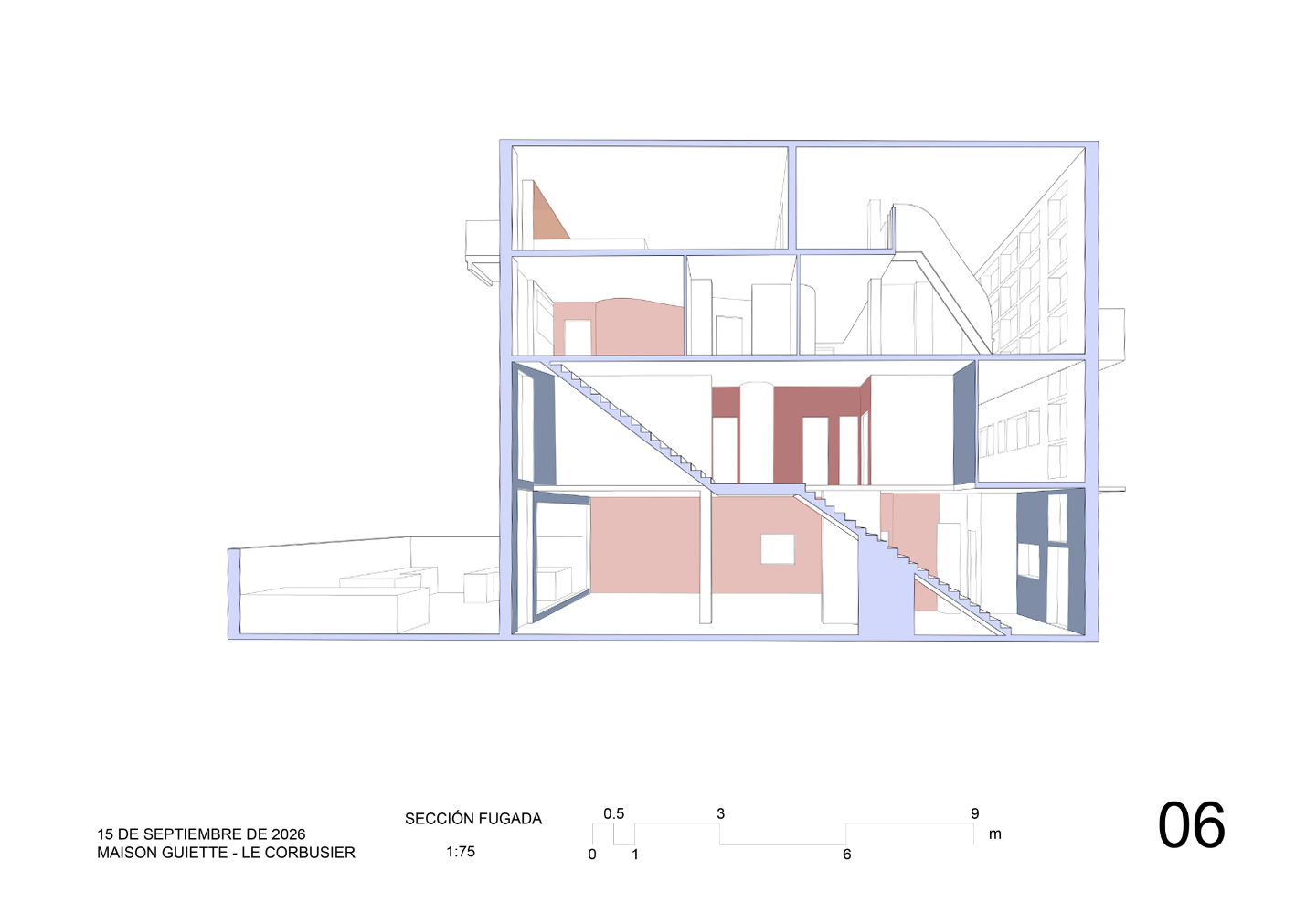
Dibujo a línea, titulado «Esquema volumétrico»: la casa en perspectiva, cortada, con los muros cortados rayados y las escaleras en rosa. El punto de vista deja ver las tres plantas y el sótano, y el recorrido de las escaleras entre ellas.
01 · Este dibujo tiene un buen punto de vista para analizar el recorrido y puede ser interesante ya que deja ver muy bien la escalera del sótano.
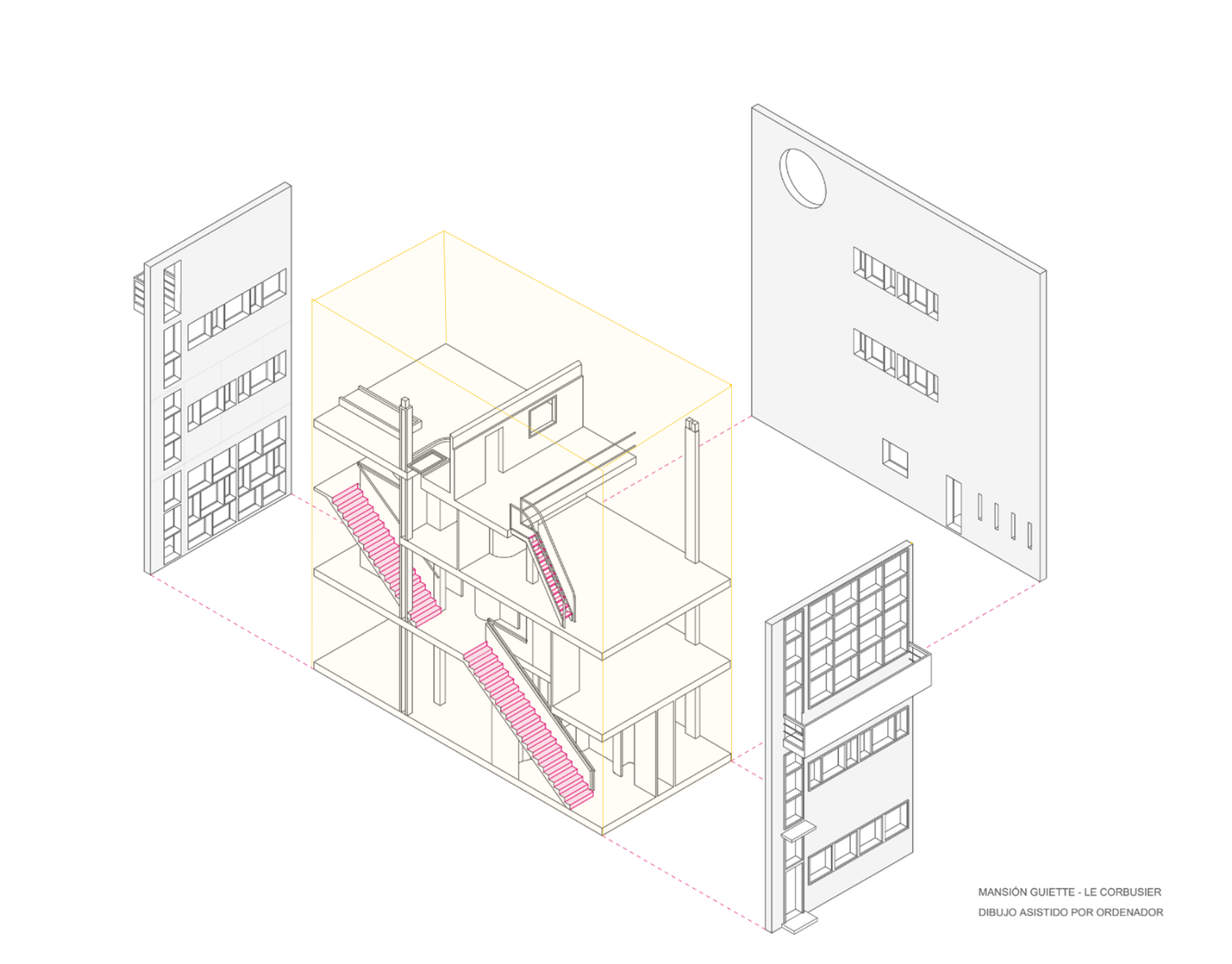
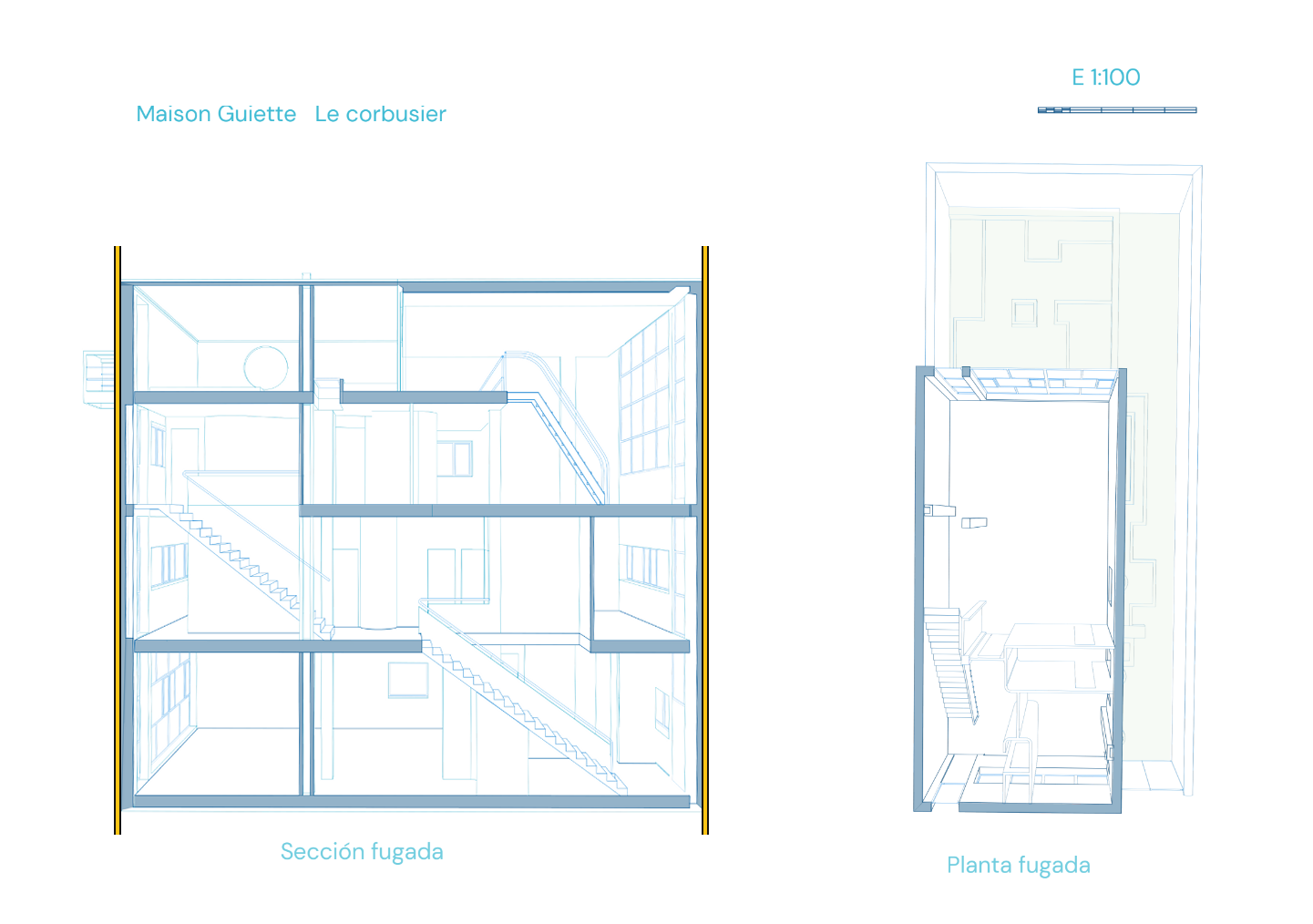
02 · Las fachadas se separan del volumen y así se ve la casa por dentro: los forjados, los pilares y las escaleras. Arrastra la manilla: en amarillo, el volumen de la casa.
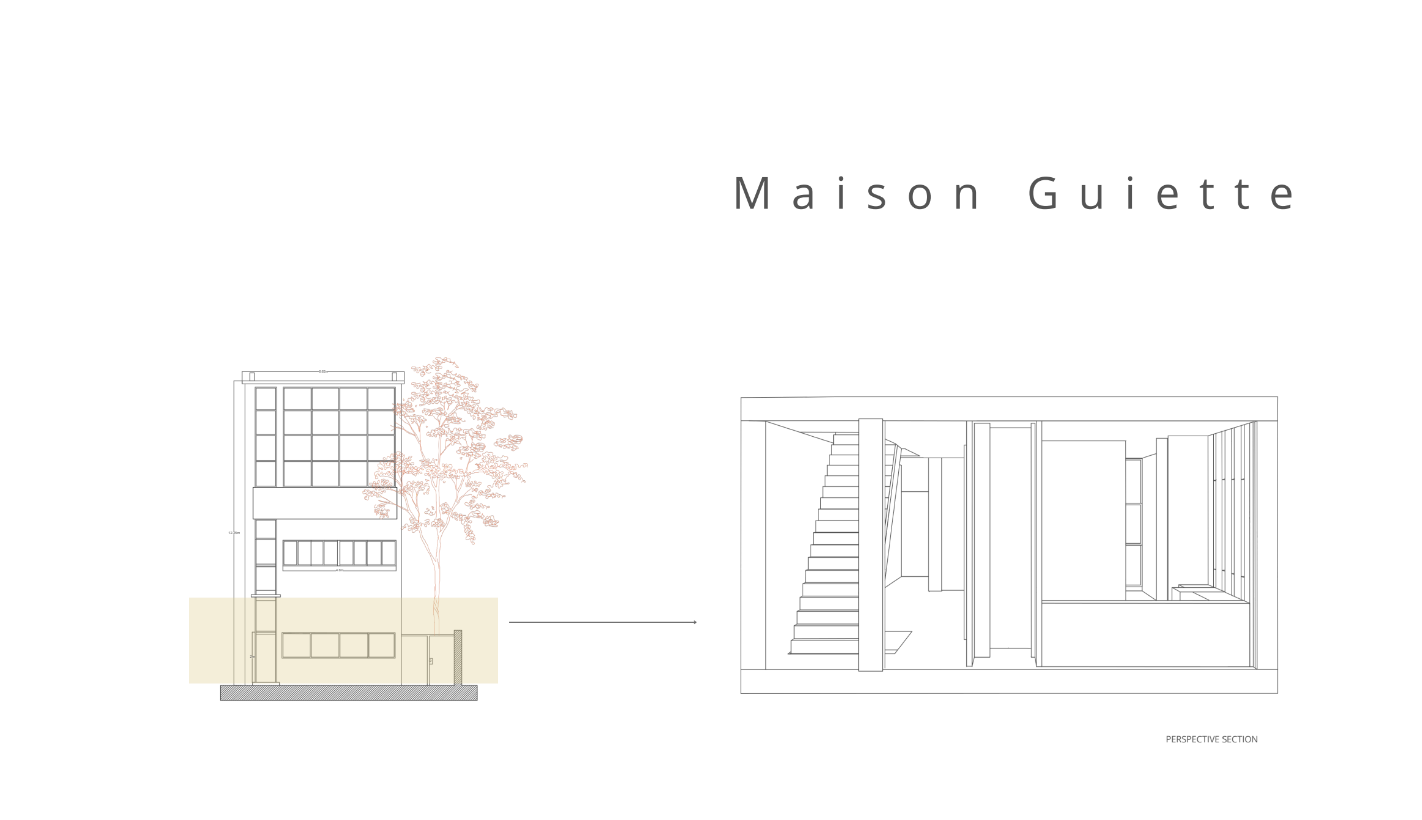
Lámina titulada «Maison Guiette». A la izquierda, el alzado de la casa con un árbol delante y una banda beige que marca la altura del corte; una flecha lleva de ella a la derecha, a la sección en perspectiva, con la escalera, los pilares y las estancias a la vista. Debajo, el rótulo «Perspective section».
03 · Muy buen punto de vista elegido, y bien indicado con la sección al lado.
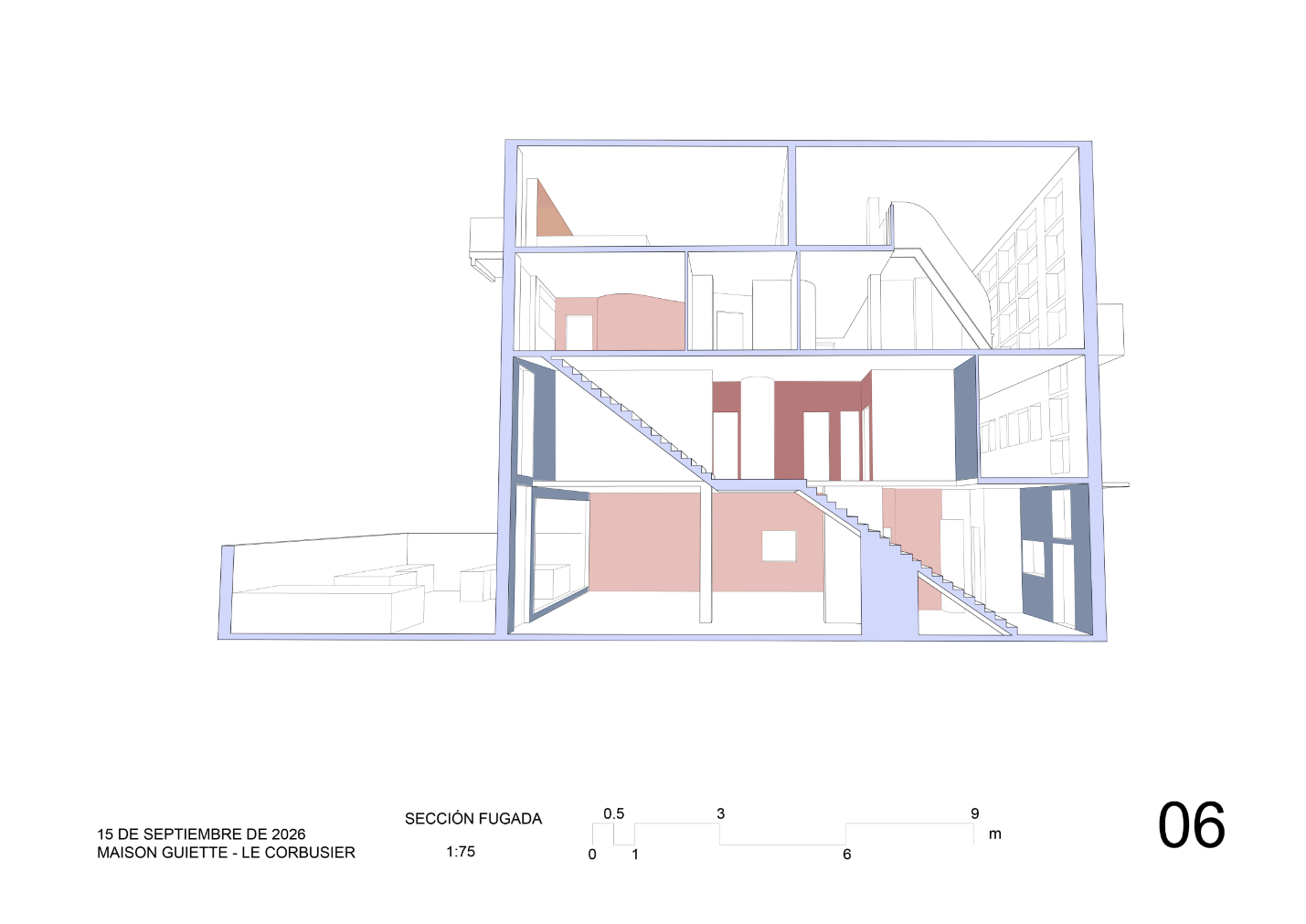
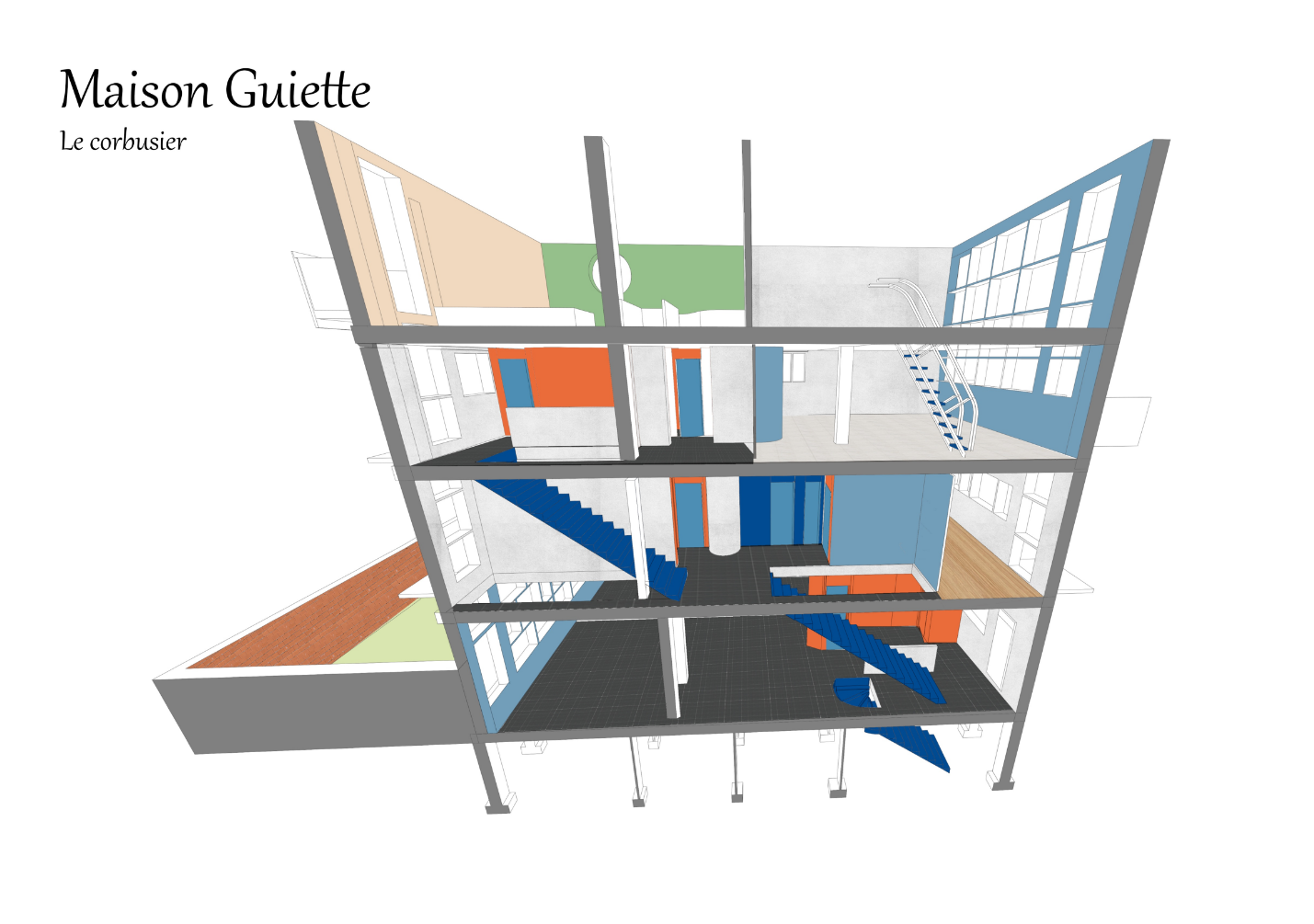
04 · Este dibujo es precioso y tiene un buen punto de vista, pero está un poco bajo y las líneas de la sección no están rectas: la cámara no está recta respecto al plano de corte de sección. Arrastra la manilla para ver la sección enderezada.
Axonometría en sección de la casa, en color: muros y forjados grises, escaleras azules y paredes naranjas, azules y verdes. Las verticales de la casa se abren hacia arriba y hacia los lados, como si la cámara estuviera inclinada respecto al plano de corte. Arriba a la izquierda, el rótulo «Maison Guiette. Le corbusier».
05 · Claro ejemplo de que la cámara no está recta respecto al plano de corte de sección.
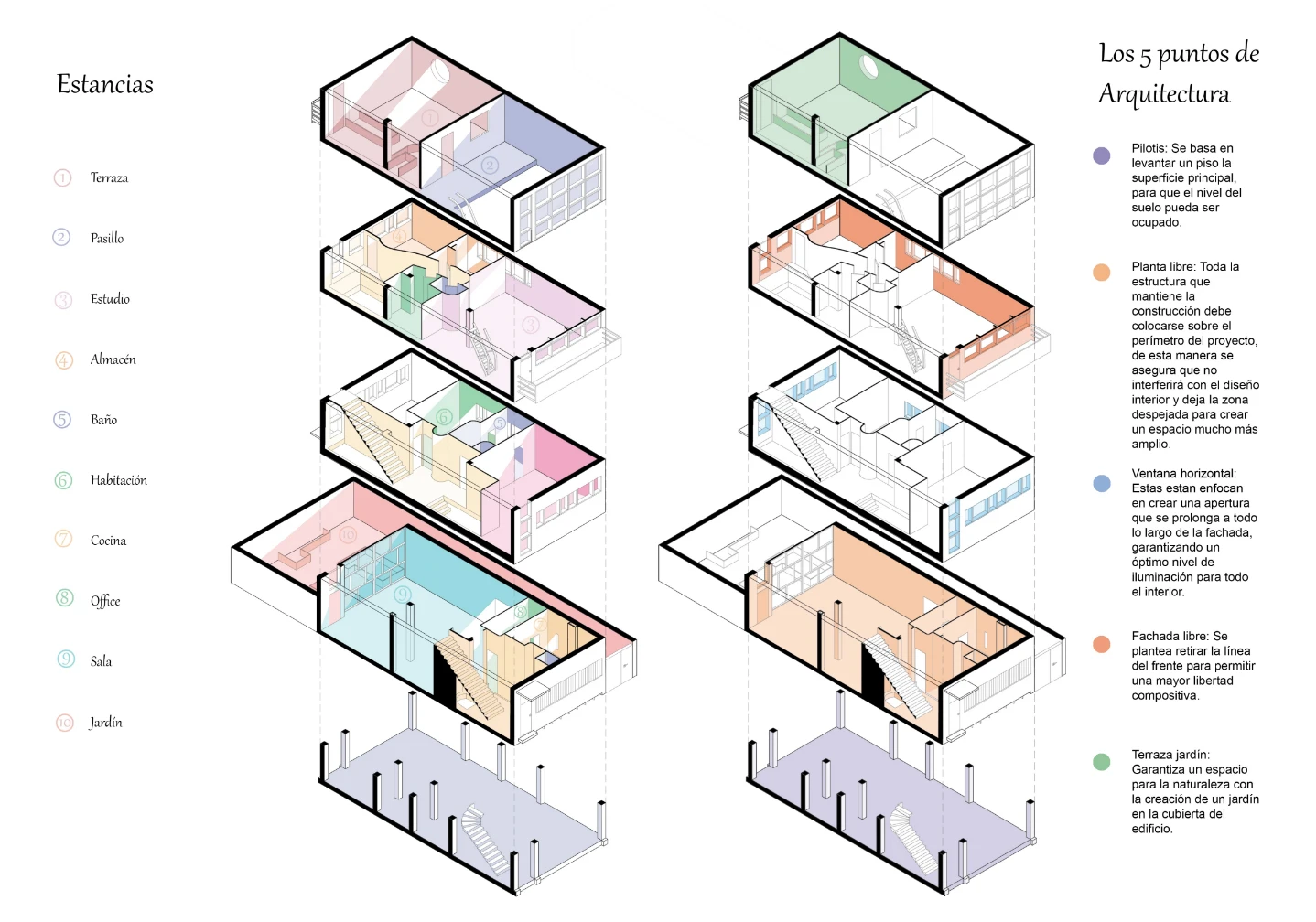
Lámina con dos columnas de axonometrías de la casa separadas por plantas, con los forjados en el aire y unidas por líneas verticales discontinuas. A la izquierda, la columna «Estancias», con las habitaciones coloreadas y numeradas, y su leyenda de diez estancias. A la derecha, la columna «Los 5 puntos de Arquitectura», con un color por punto —pilotis, planta libre, ventana horizontal, fachada libre y terraza jardín— y su texto explicativo.
06 · Gran ejemplo de buena maquetación y manejo de transparencias. Para este dibujo se han utilizado Rhino, AutoCAD y Photoshop.
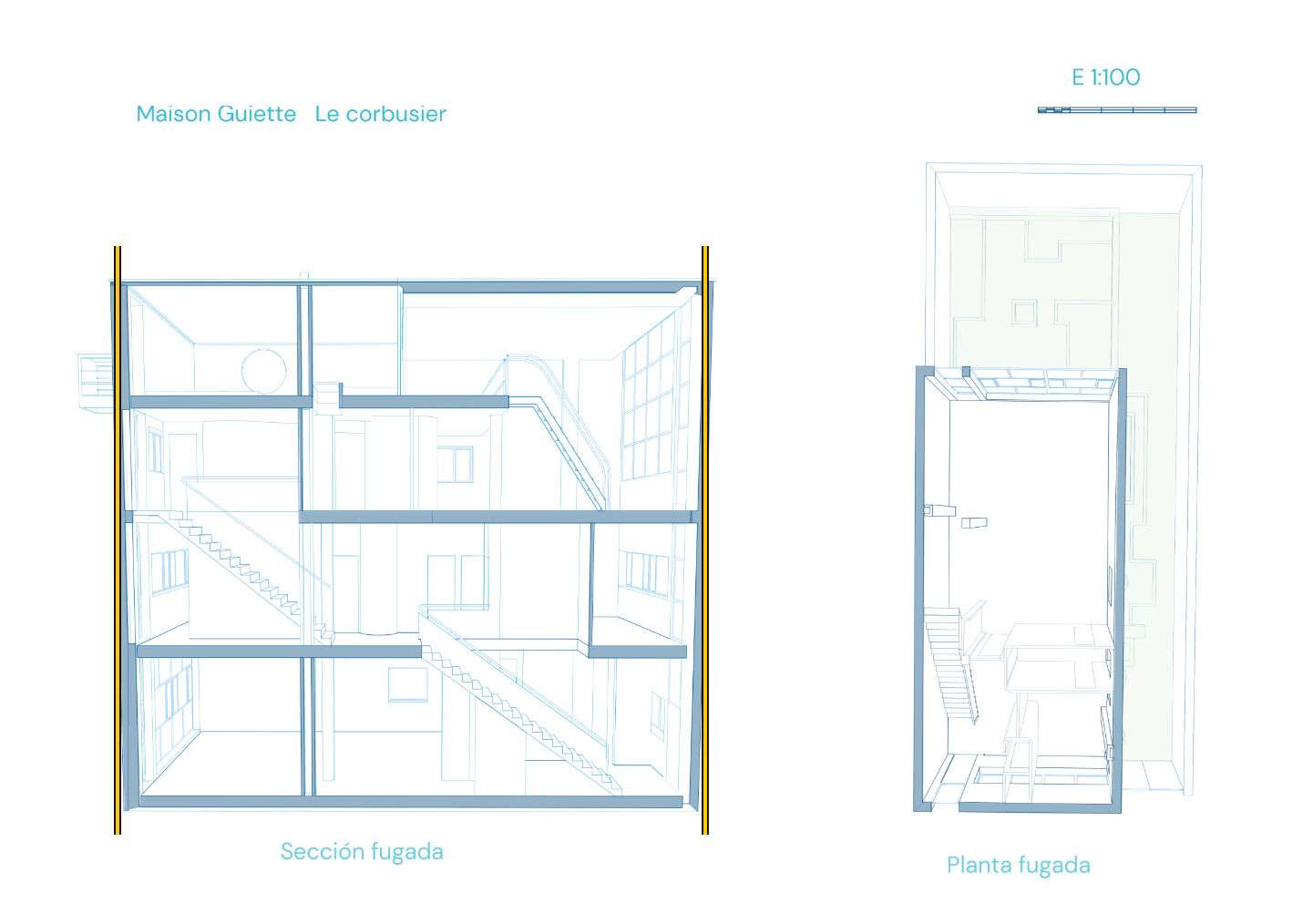
07 · Mismo problema: la línea de la sección no es recta. En amarillo, las verticales de referencia: arrastra la manilla y la sección se endereza hasta coincidir con ellas.
02 en común

Dibujos analíticos

Dibujos analíticos de la entrega: esquemas que explican cómo está organizada la casa.
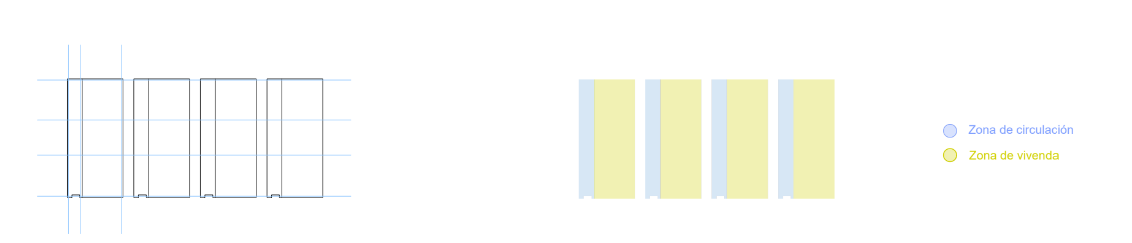
Dos esquemas en planta de cuatro módulos iguales en fila. A la izquierda, a línea, con las líneas de ejes en azul claro; a la derecha, los mismos módulos coloreados en dos franjas: una azul clara, «Zona de circulación», y una amarilla, «Zona de vivienda», con su leyenda.
01 · Las zonas: la circulación y la vivienda.
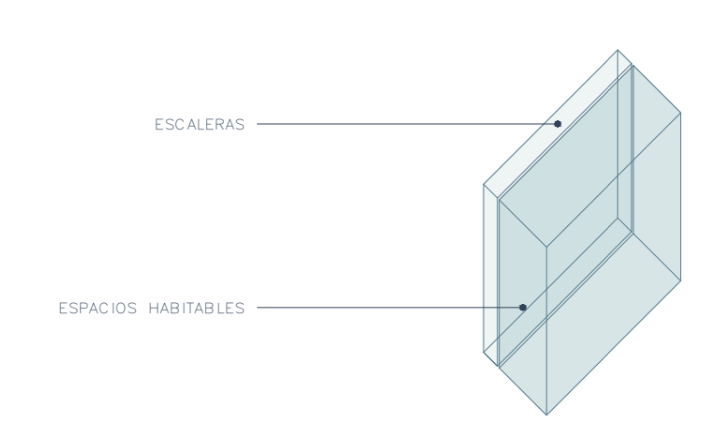
Esquema en axonometría de un volumen alargado y transparente, dividido en dos franjas. Dos líneas con punto señalan cada franja: «Escaleras» y «Espacios habitables».
02 · El volumen: las escaleras y los espacios habitables.
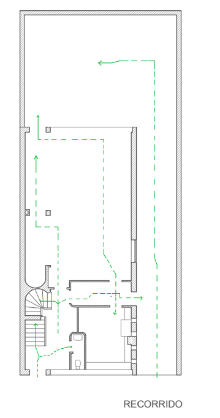
Planta de la casa, a línea, con el recorrido dibujado encima en verde, con flechas discontinuas que van de la entrada hacia el fondo. Debajo, el rótulo «Recorrido».
03 · El recorrido, dibujado sobre la planta.
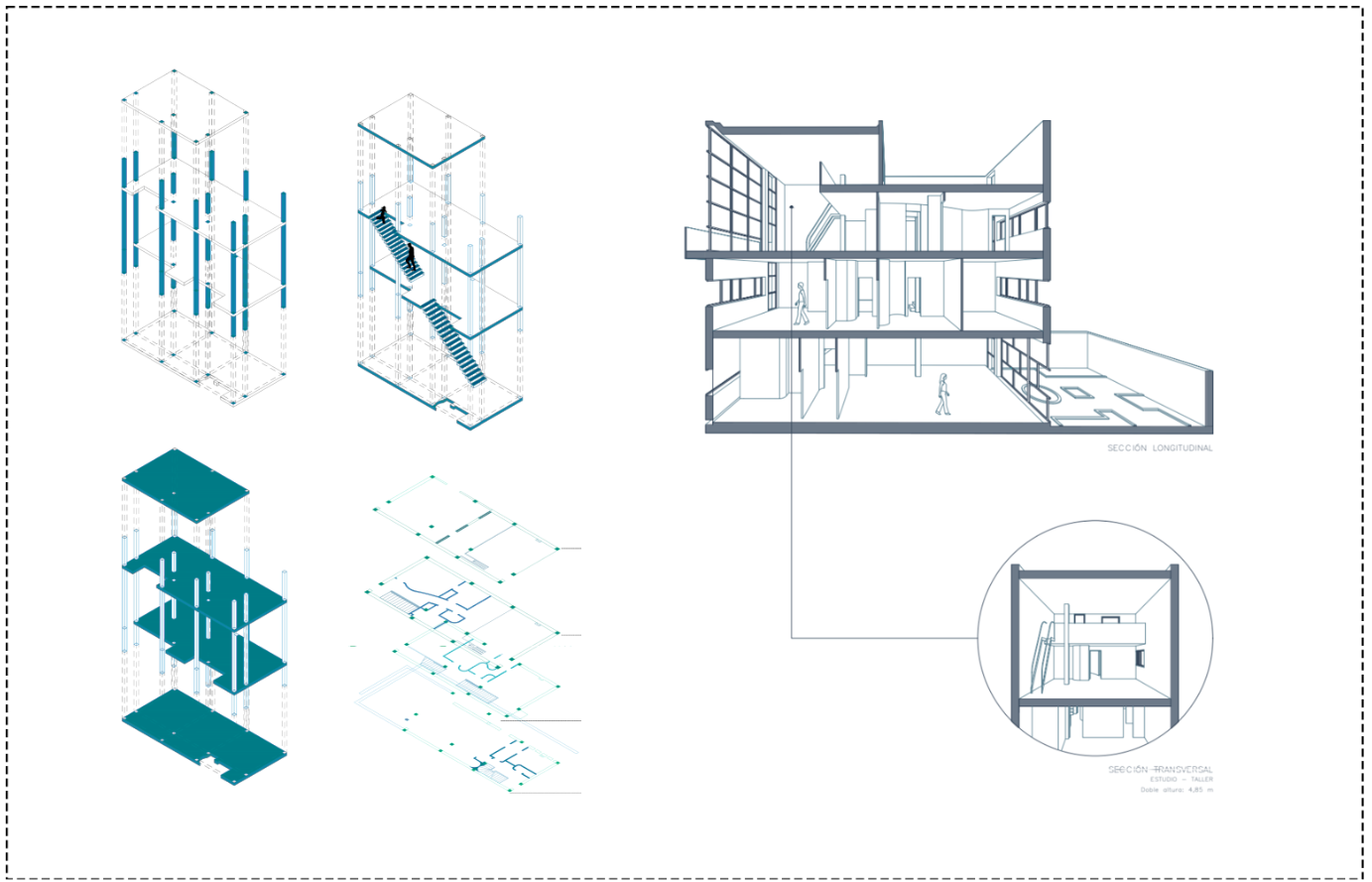
Lámina con un marco discontinuo. A la izquierda, cuatro axonometrías de la estructura de la casa, desmontada en azul: los pilares, la escalera con dos figuras, los forjados en azul oscuro y las plantas separadas en el aire. A la derecha, la sección longitudinal, a línea y con los cortes en gris azulado, con personas; y debajo, un círculo con el detalle de la sección transversal, «Estudio – Taller, doble altura: 4,85 m».
04 · Una lámina completa: la estructura —pilares, escalera, forjados y plantas— desmontada en axonometrías, y a la derecha la sección longitudinal, con el detalle de la transversal.

PARA LA SIGUIENTE ENTREGA: LOS DIBUJOS QUE HAY QUE TENER

Lo que hay que traer:

  • Corrección de la documentación 2D: plantas, secciones, alzados, cotas…
  • Corrección de las capas, sus grosores y tipos de línea, de toda la entrega.
  • Cartela con los nombres, la escala y la numeración de los planos.
  • La casa levantada en volumen en Rhino, con una vista isométrica del volumen exterior.
  • La casa levantada en volumen en Rhino, con una vista isométrica del volumen explotado.
  • La sección o planta fugada, colocada con sentido junto con la documentación 2D.
  • Dibujos analíticos.
03 referencias

Referencias: dibujos analíticos

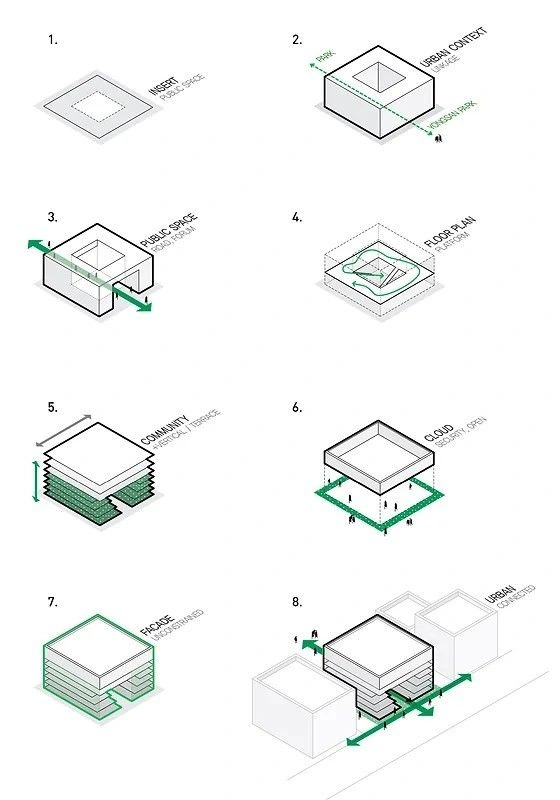
Referencias de dibujos analíticos de arquitectura. No enseñan cómo es un edificio: explican una idea, con un solo gesto gráfico en cada dibujo.
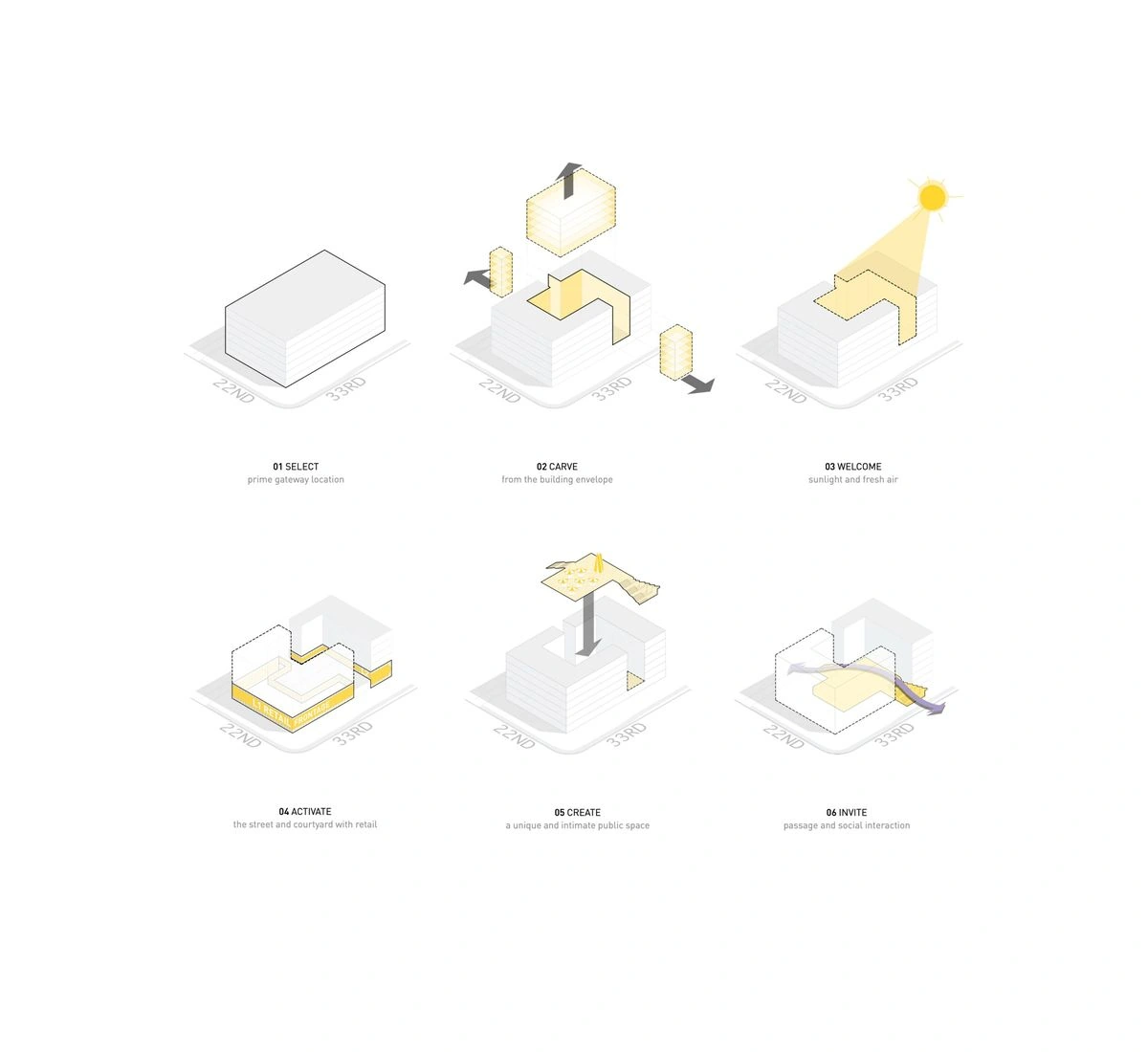
Seis axonometrías de un mismo volumen en dos filas de tres, cada una con su título: 01 Select, 02 Carve, 03 Welcome, 04 Activate, 05 Create y 06 Invite. El volumen es blanco y gris, y solo lo que cambia en cada paso va en amarillo: el bloque que se talla, el sol que entra, la planta baja comercial, la cubierta y el paso que atraviesa.
01 · Un diagrama de proceso: la idea del proyecto contada en seis pasos, siempre sobre el mismo volumen. Cada paso es una acción —seleccionar, tallar, acoger la luz y el aire, activar, crear, invitar— y solo lo que cambia va en amarillo.
Ocho axonometrías numeradas del 1 al 8 en cuatro filas de dos, siempre con la misma pieza cuadrada. Del 1 al 8: insertar un espacio público, el contexto urbano, el espacio público, la planta, la comunidad, la nube, la fachada y la conexión con la ciudad. Lo que importa en cada uno va en verde.
02 · Una serie de diagramas del mismo volumen: ocho dibujos numerados, del espacio público a la conexión con la ciudad. Siempre la misma base en blanco y negro, y un solo color, el verde, para lo que se quiere contar en cada uno.
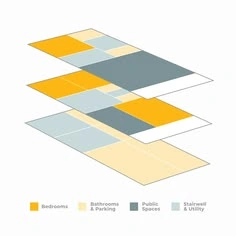
Axonometría de tres plantas separadas en el aire, coloreadas según su uso, con una leyenda debajo: Bedrooms, Bathrooms & Parking, Public Spaces y Stairwell & Utility.
03 · Un diagrama de usos: las plantas, separadas en el aire y coloreadas según el programa —dormitorios, baños y aparcamiento, espacios públicos, escaleras y servicios—, con su leyenda.
04 10 min · en común

Lo que salió de la pared

Ayer, en la clase 12, se colgó la entrega 2, se corrigió en grupo y se apuntó a lápiz, en cada lámina, una cosa concreta que cambiar. Hoy se empieza por ahí: cada uno saca su lámina con lo escrito, y lo lee otra vez, despacio, ya sin la pared delante.

Y se hace la lista de siempre: lo que se ha repetido en media clase. Esas cosas se explican de nuevo antes de ponerse a corregir, porque un error que se repite no es un despiste de nadie.

05 45 min · taller

Corregir la entrega 2

Se corrige de lo que más cambia el dibujo a lo que menos.

Es el mismo orden de las seis preguntas de ayer. Si se empieza por el cajetín, se pasa media hora puliendo una lámina a la que luego hay que cambiarle los alzados.

  1. Lo que cambia la casa

    Que los alzados salgan de las plantas: huecos y alturas en su sitio. Y en el volumen, los forjados a su altura, los huecos restados y nada abierto.

  2. Las capas y los grosores

    Que cada cosa esté en su capa, y que mande lo cortado en las plantas y el perfil en los alzados. Los tipos de línea, los mismos en todas las láminas.

  3. La fugada

    El punto de vista, elegido y guardado en el archivo. Y, si da tiempo, el valor de las líneas: más gruesas en lo cortado, más finas en lo que queda al fondo.

  4. El remate

    Cajetín completo, todo en A3, el PDF que sea un A3 y los archivos con el nombre de siempre. Esto último, al final y en cinco minutos.

NO SE EMPIEZA NADA NUEVO ENCIMA DE UN ERROR CONOCIDO

Antes de seguir con la vista de la entrega 3, la entrega 2 tiene que quedar corregida. La nota sale del trabajo entregado y de lo que se corrige después.

06 20 min · en común

Dudas

Las dudas se apuntan según van saliendo en el taller, y se resuelven por orden. Una duda enseñada en la pantalla de quien la tiene se entiende mejor que contada: si es de un comando, se hace delante de todos.

CÓMO SE PREGUNTA

Con el archivo abierto y tres cosas dichas: qué querías hacer, qué has escrito o pulsado y qué ha pasado. Con eso, casi todo se resuelve en un minuto.

07 35 min · práctica

Comandos nuevos

Un comando nuevo se aprende cuando resuelve algo tuyo.

Los de hoy salen de las dudas de la hora anterior y de lo que pide la entrega 3: la vista elegida, dibujada a línea. Se prueban en la Guiette, cada uno en su archivo, y se enseñan en la pantalla grande a medida que hacen falta.

ANTES DE PROBAR, UNA COPIA

Se guarda una copia del archivo antes de probar una orden nueva. Si sale mal, se vuelve atrás sin perder lo corregido esta mañana.

Primero, un repaso: cómo se coloca el punto de vista.

  1. Encuadrar la vista

    Se empieza con un rectángulo vertical, que es la «foto»: enmarca lo que queremos ver. Y con una línea que sale de su centro hacia atrás: marca el centro de la foto y la dirección de la mirada. Su longitud es la distancia desde la que se mira.

  2. Encender la cámara: F6

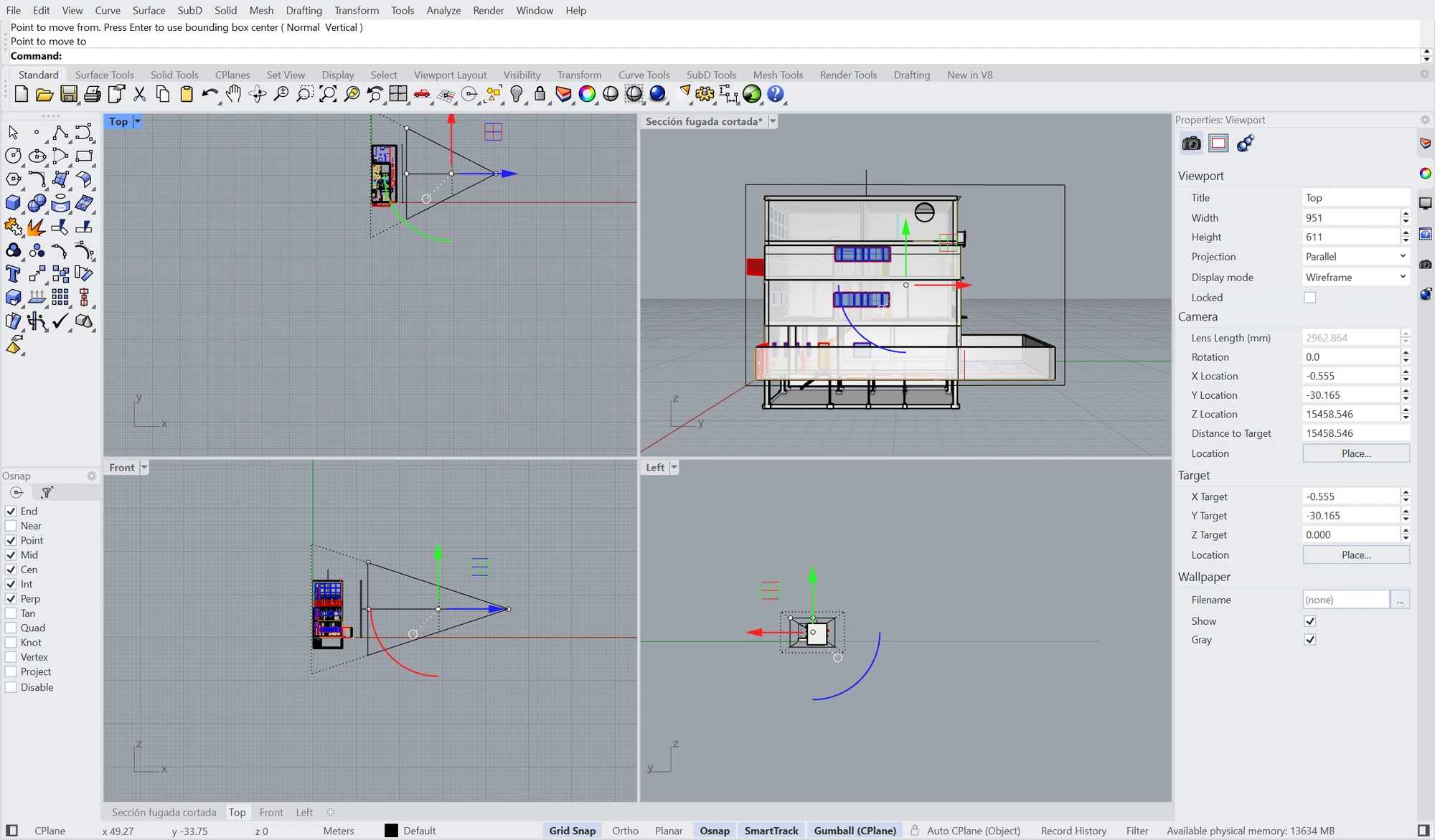
    Con el cursor dentro de la ventana Perspective, se pulsa F6, que es la orden Camera Cámara. En las demás vistas aparece la cámara de esa perspectiva, dibujada como una pirámide: el vértice es el ojo y la base, el encuadre.

  3. Cámara y objetivo a cero

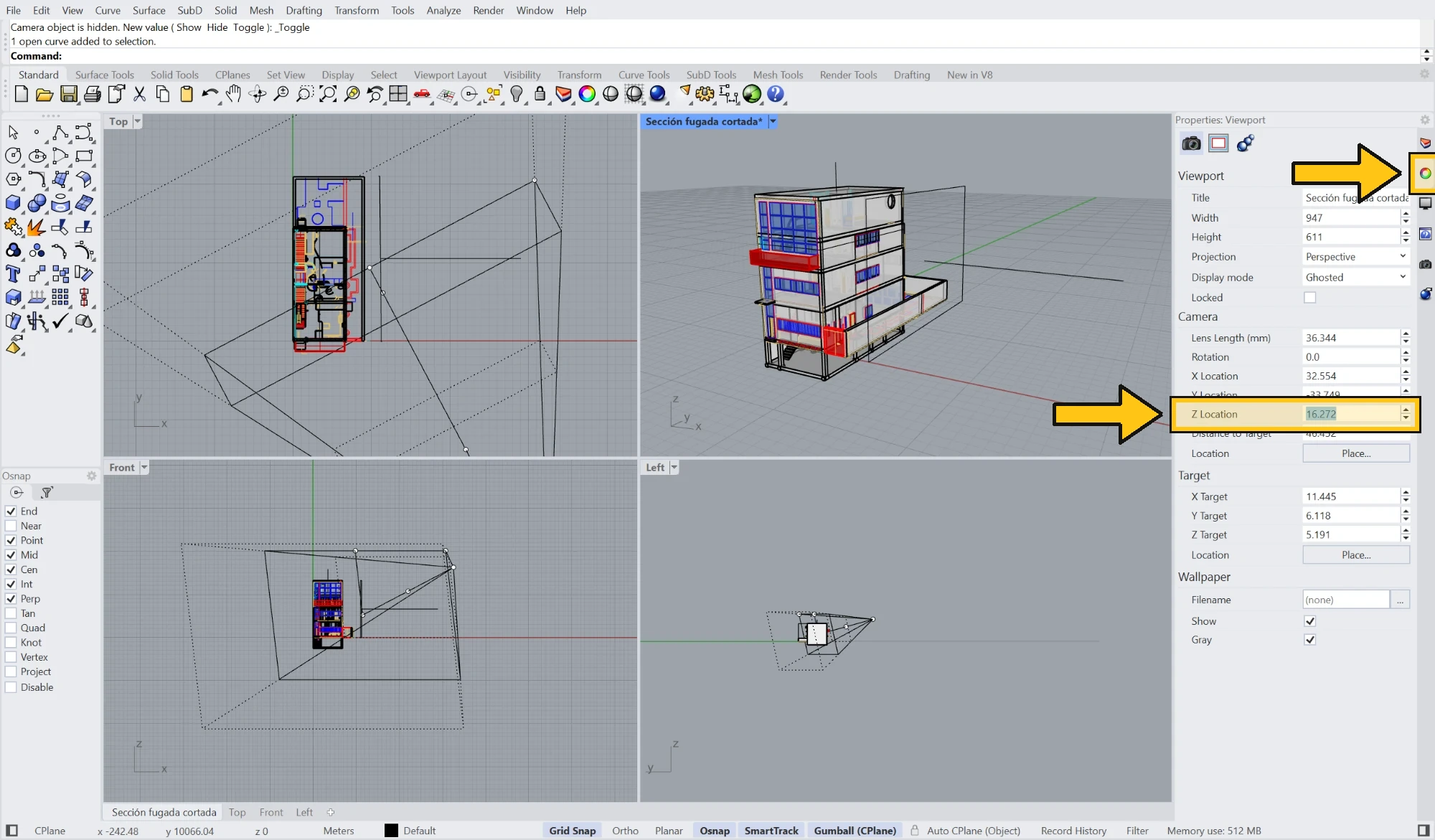
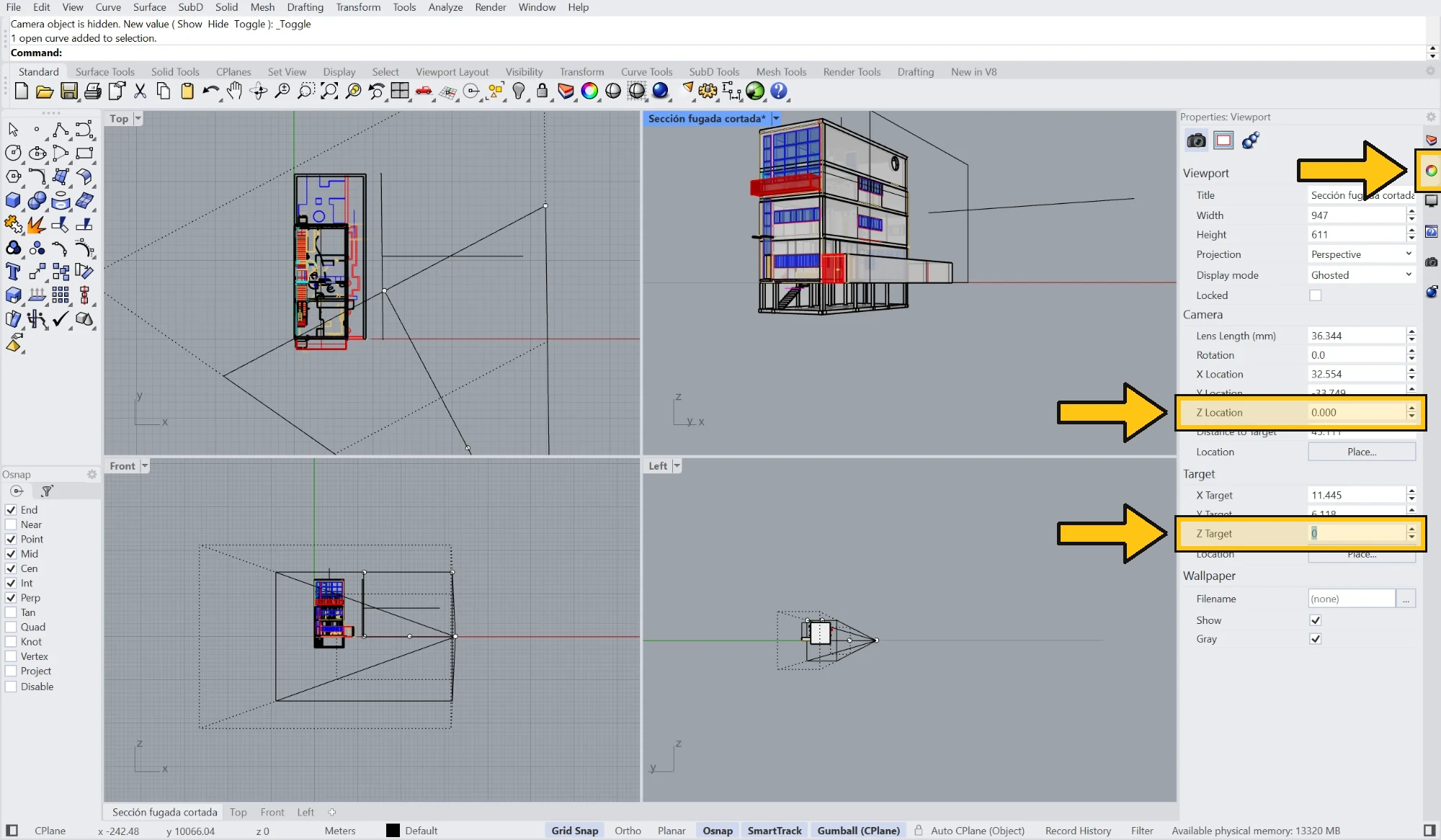
    En el panel Properties Propiedades de la vista, que se abre con la pestaña marcada en amarillo a la derecha, se escribe 0 en la Z Location Posición Z de la cámara y también en el Z Target Objetivo Z. Con el ojo y el objetivo a la misma altura, la cámara mira en horizontal y las verticales de la casa siguen siendo verticales.

  4. Girar la cámara y llevarla a la línea

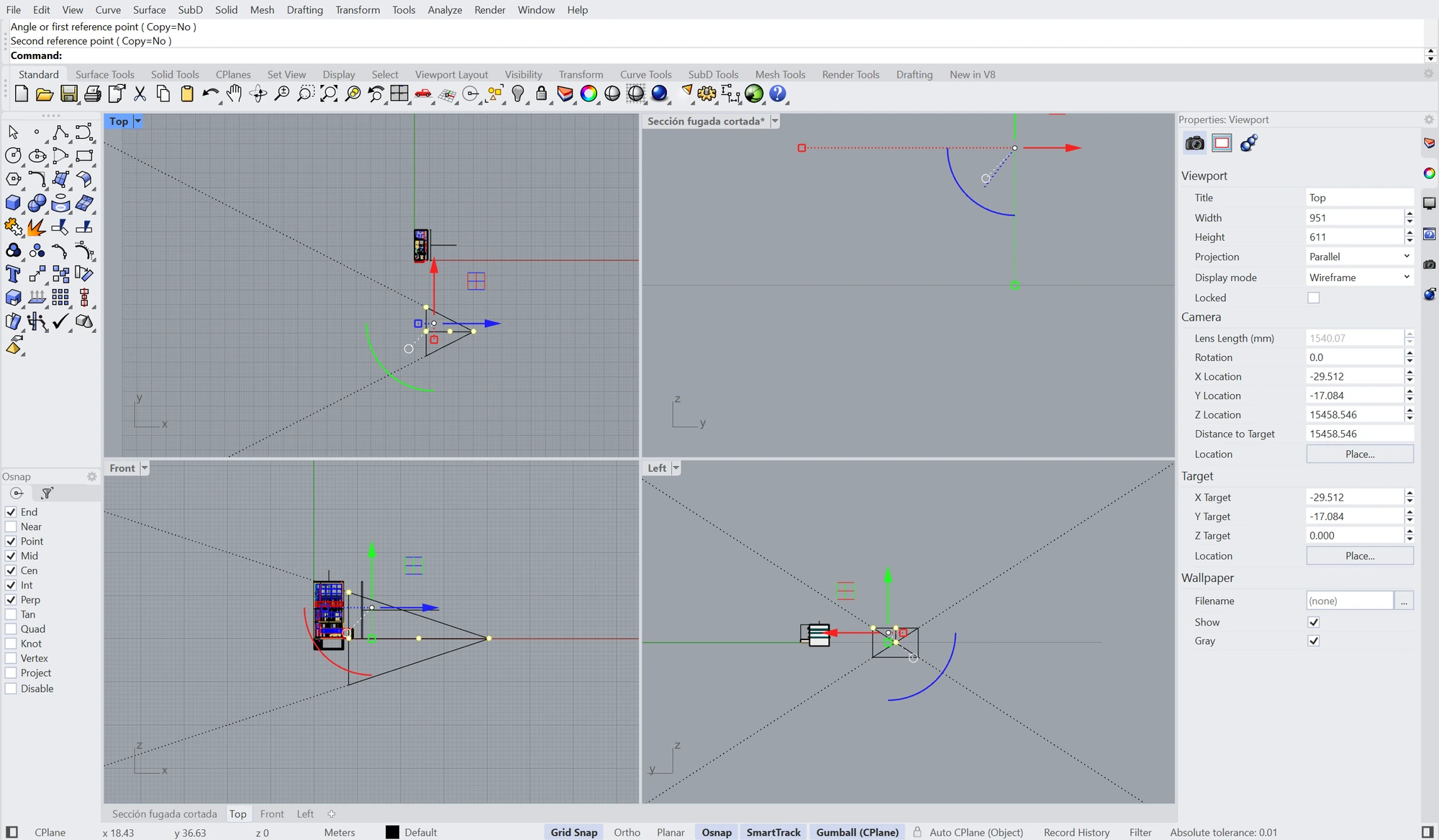
    Desde la vista Top, con Rotate Rotar, se gira la cámara hasta que su eje coincida con la línea que dibujamos antes. Y con Move Mover se lleva sobre ella: el ojo, en su extremo, y el objetivo, hacia el rectángulo. Esa línea es nuestro punto de vista, el que hemos elegido.

  5. Hacer la foto: guardar la vista

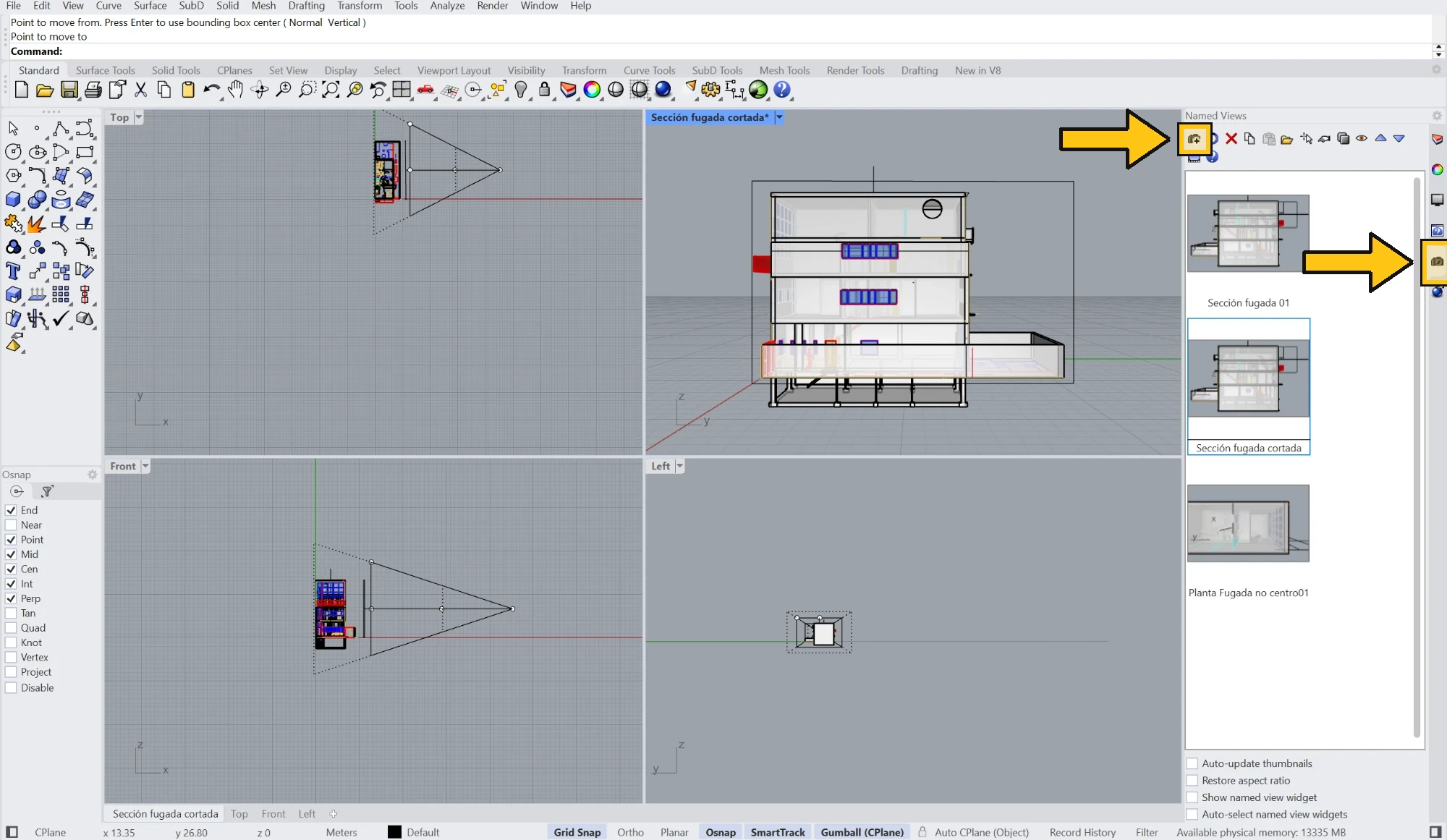
    Con la cámara ya en su sitio, se «hace la foto». En la columna de la derecha se busca el icono de la cámara, que abre el panel Named Views Vistas guardadas, y arriba, a la izquierda, se pulsa la cámara con el +: añade la vista de la perspectiva. Se le da un nombre y OK. A partir de ahí se vuelve a ese punto de vista con un clic.

  6. Cortar con el ClippingPlane

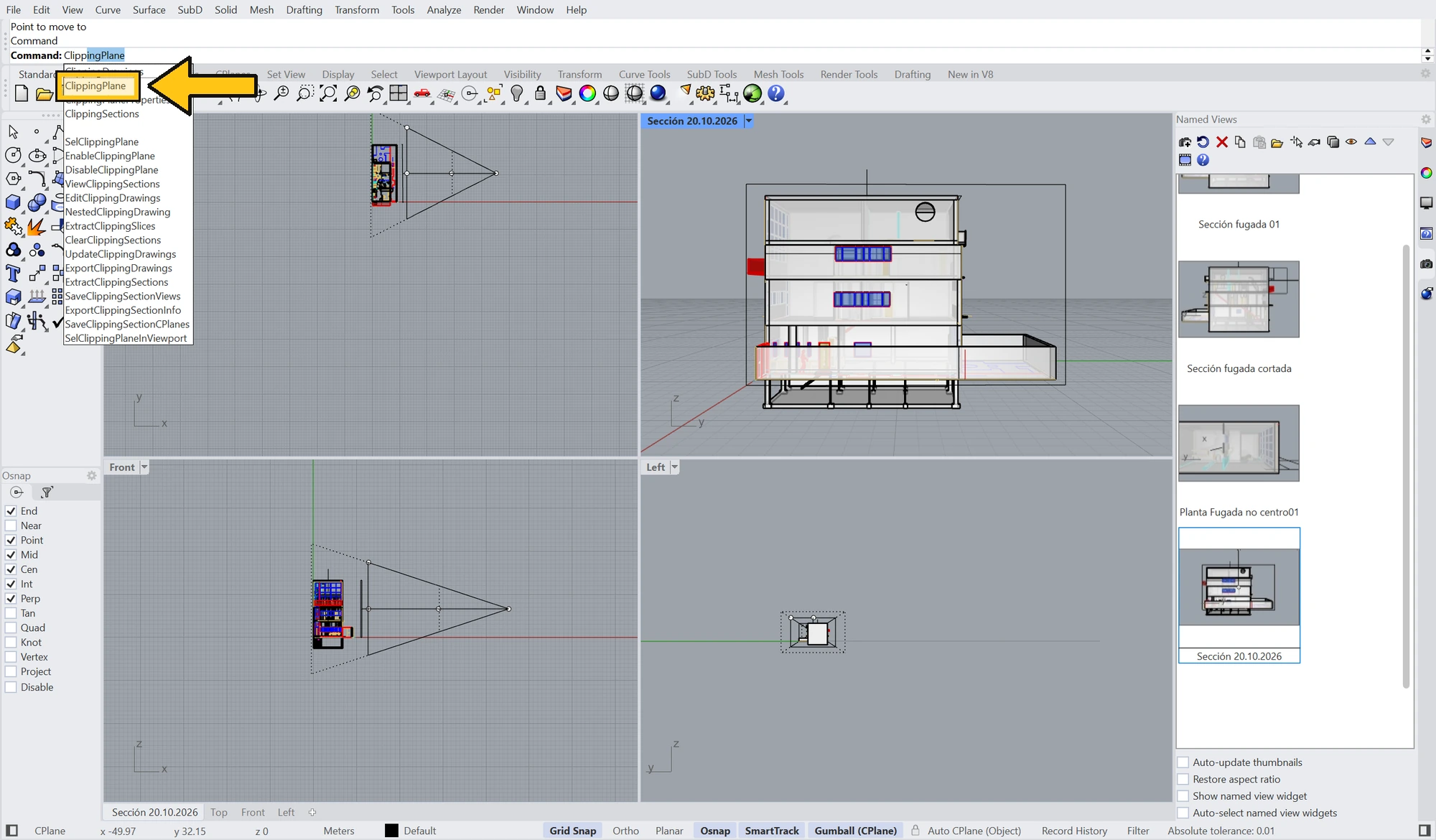
    Para hacer la sección fugada, se escribe ClippingPlane PlanoDelimitador en la línea de órdenes y, de la lista que aparece, se elige ese comando. Se coloca con la opción Vertical, por donde se quiere cortar la casa: ese plano decide qué parte de la sección queda a la vista.

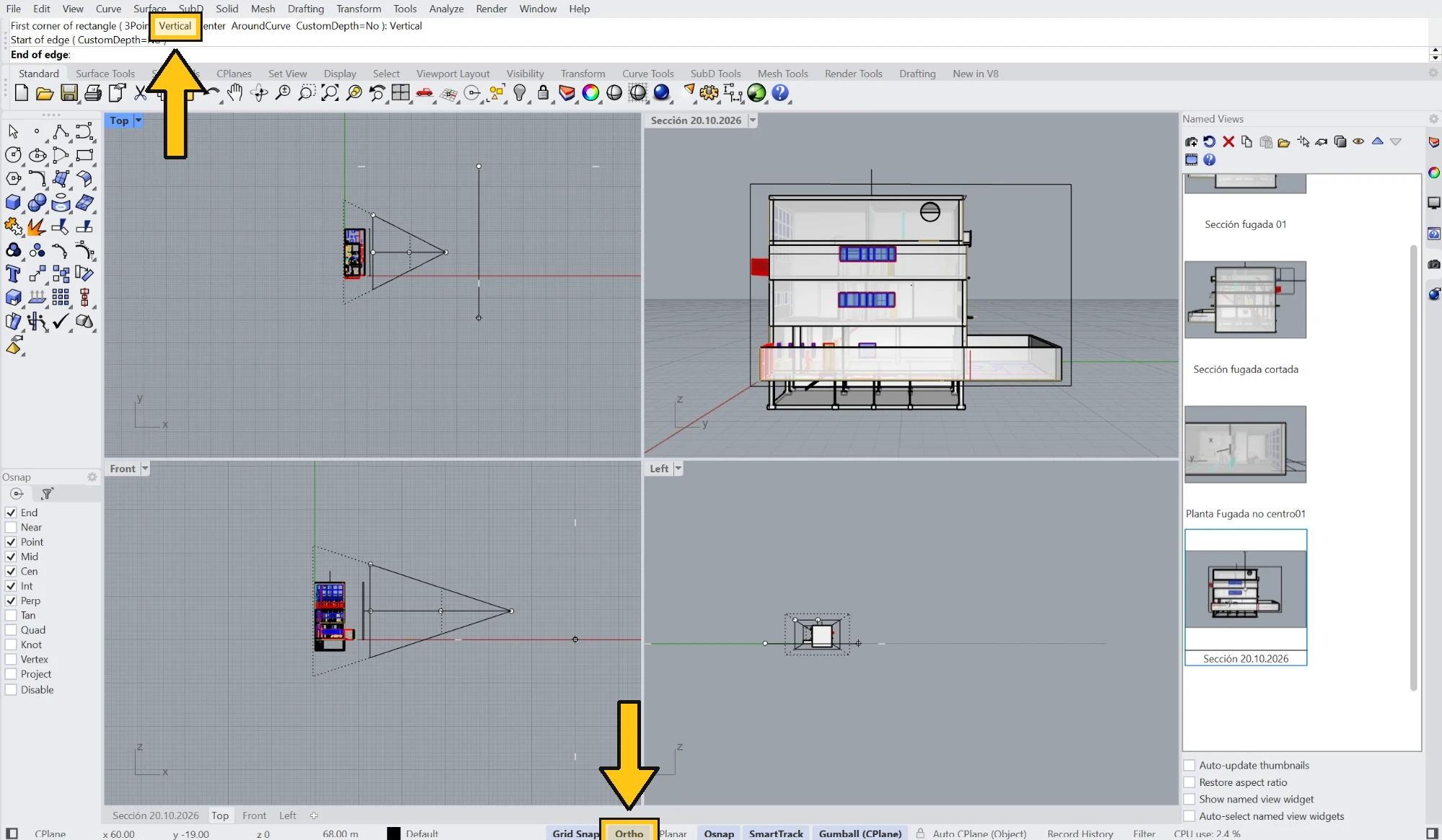
  7. Ortho encendido y opción Vertical

    Antes de marcar el plano se enciende Ortho, en la barra de estado de abajo, para que el borde salga recto. Y en la línea de órdenes se elige la opción Vertical, que levanta el plano en vertical, como un muro. Después se marcan el inicio y el final del borde, y la altura.

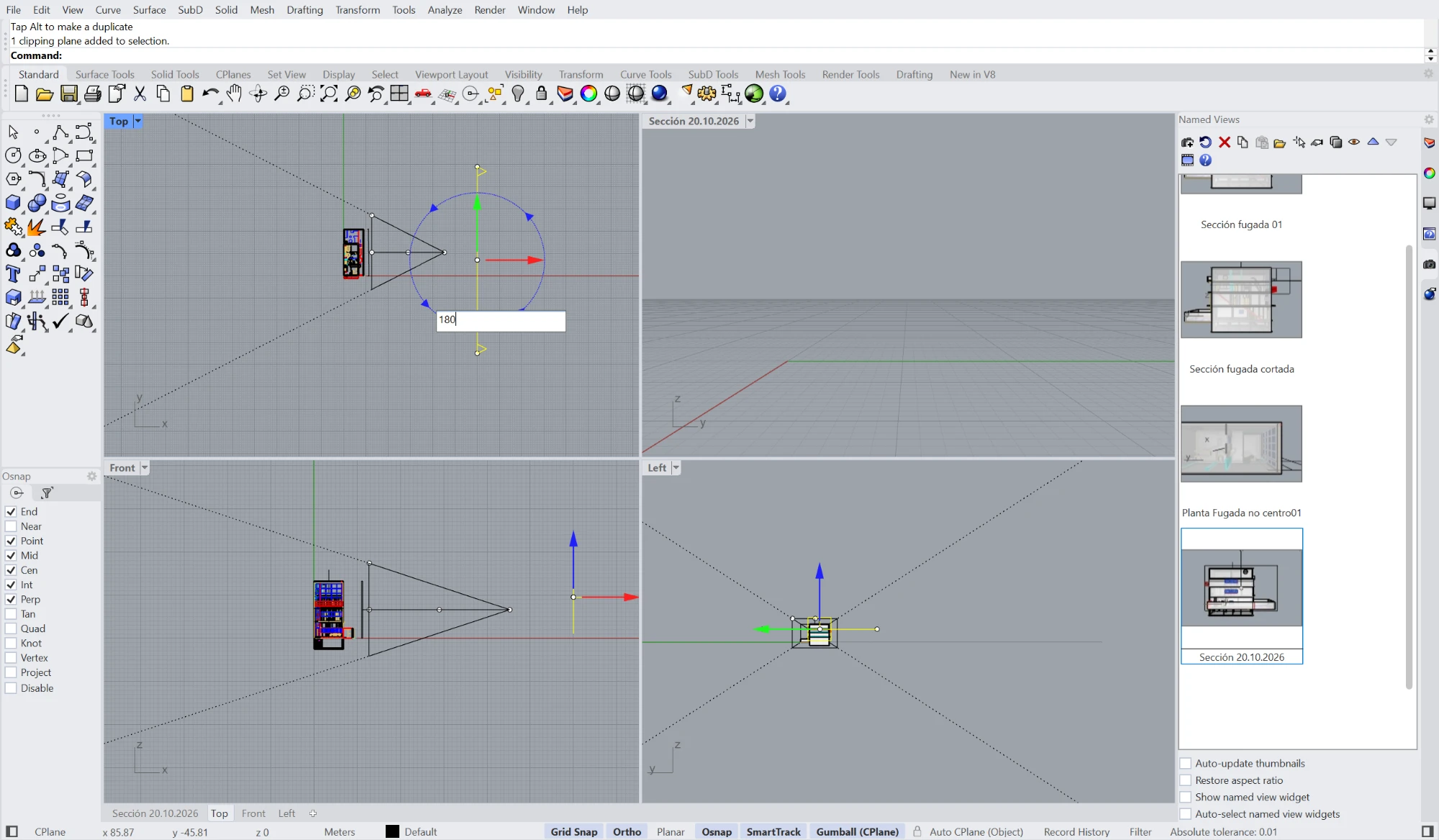
  8. Rotar el plano

    El plano corta mirando hacia un lado, y tiene que mirar hacia donde queremos ver. Con el plano seleccionado, en la vista Top, se gira con el arco azul del Gumball escribiendo el ángulo —aquí, 180— para que el corte se haga en la dirección que queremos ver.

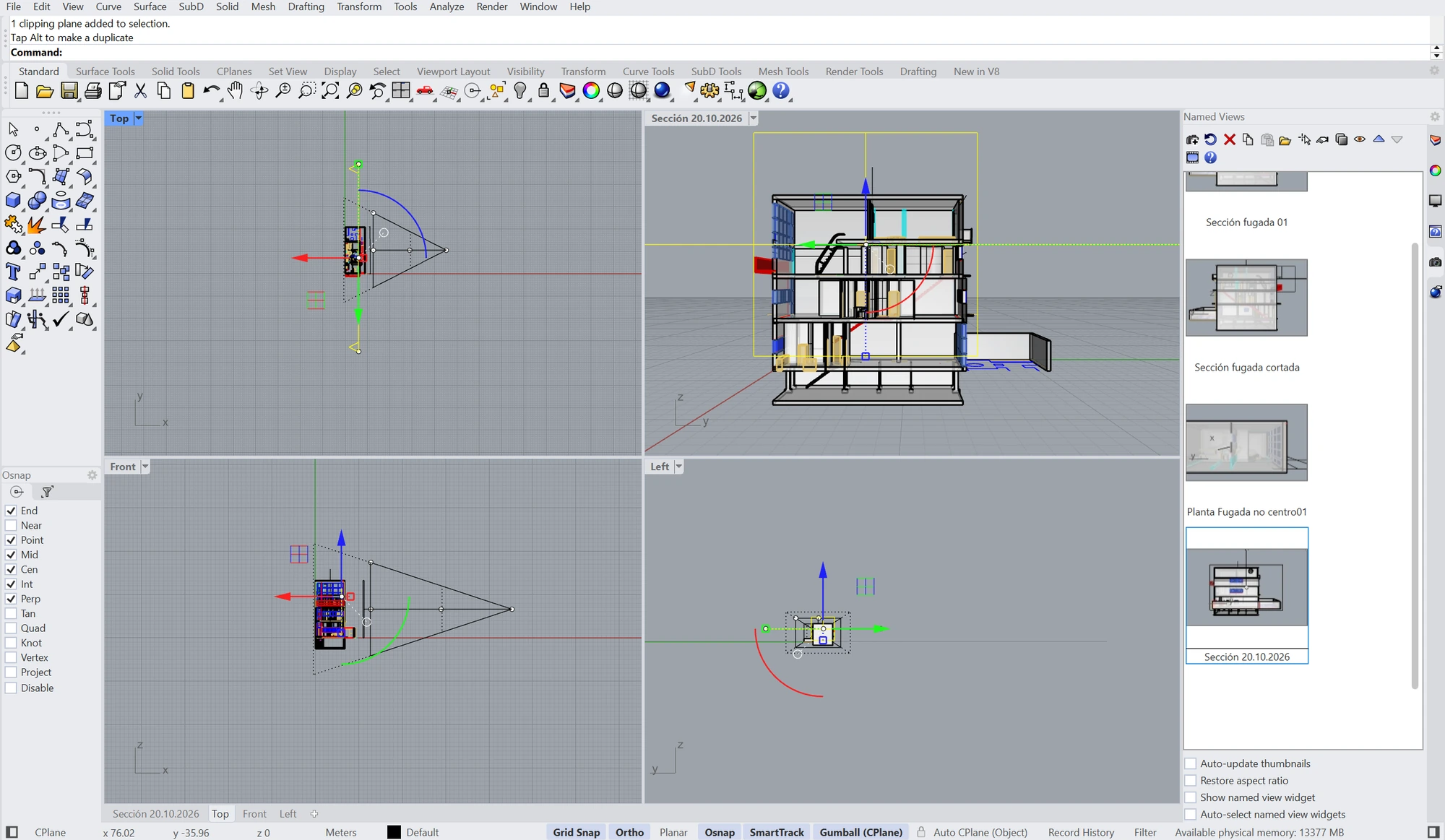
  9. Mover el plano y elegir el corte

    Con el plano ya girado, se mueve con las flechas del Gumball, desde la vista Top, hasta elegir por dónde se corta la casa. En la perspectiva se ve el corte que sale.

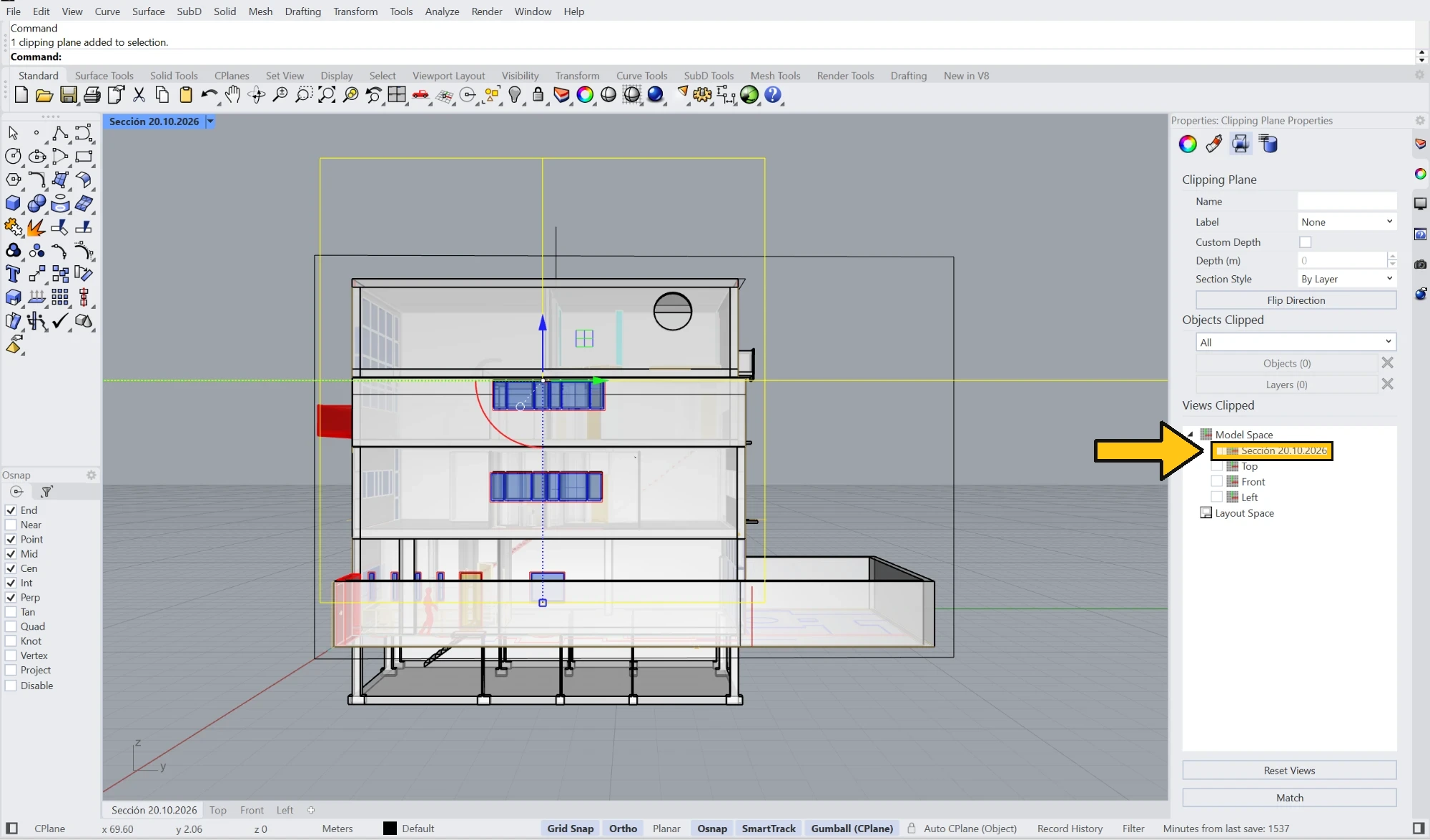
  10. Activar el corte en la vista

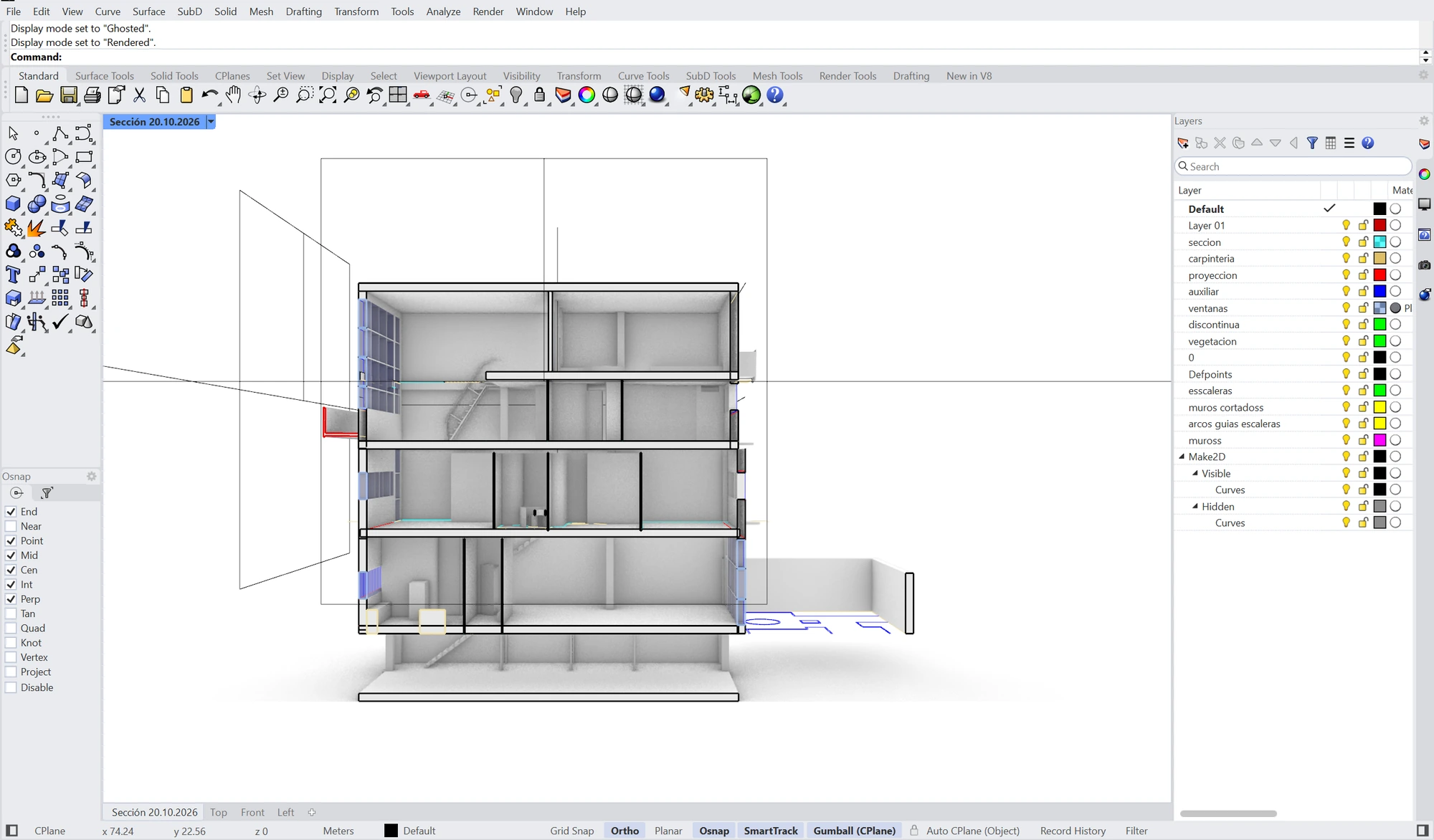
    Con el corte ya elegido y la «foto» guardada, se activa el corte. Se selecciona el plano y se abre su panel Properties Propiedades. En la lista Views Clipped, las vistas en las que corta, se marca la casilla de la vista donde queremos activarlo: la vista guardada, aquí Sección 20.10.2026. Desde ese momento, esa vista sale cortada.

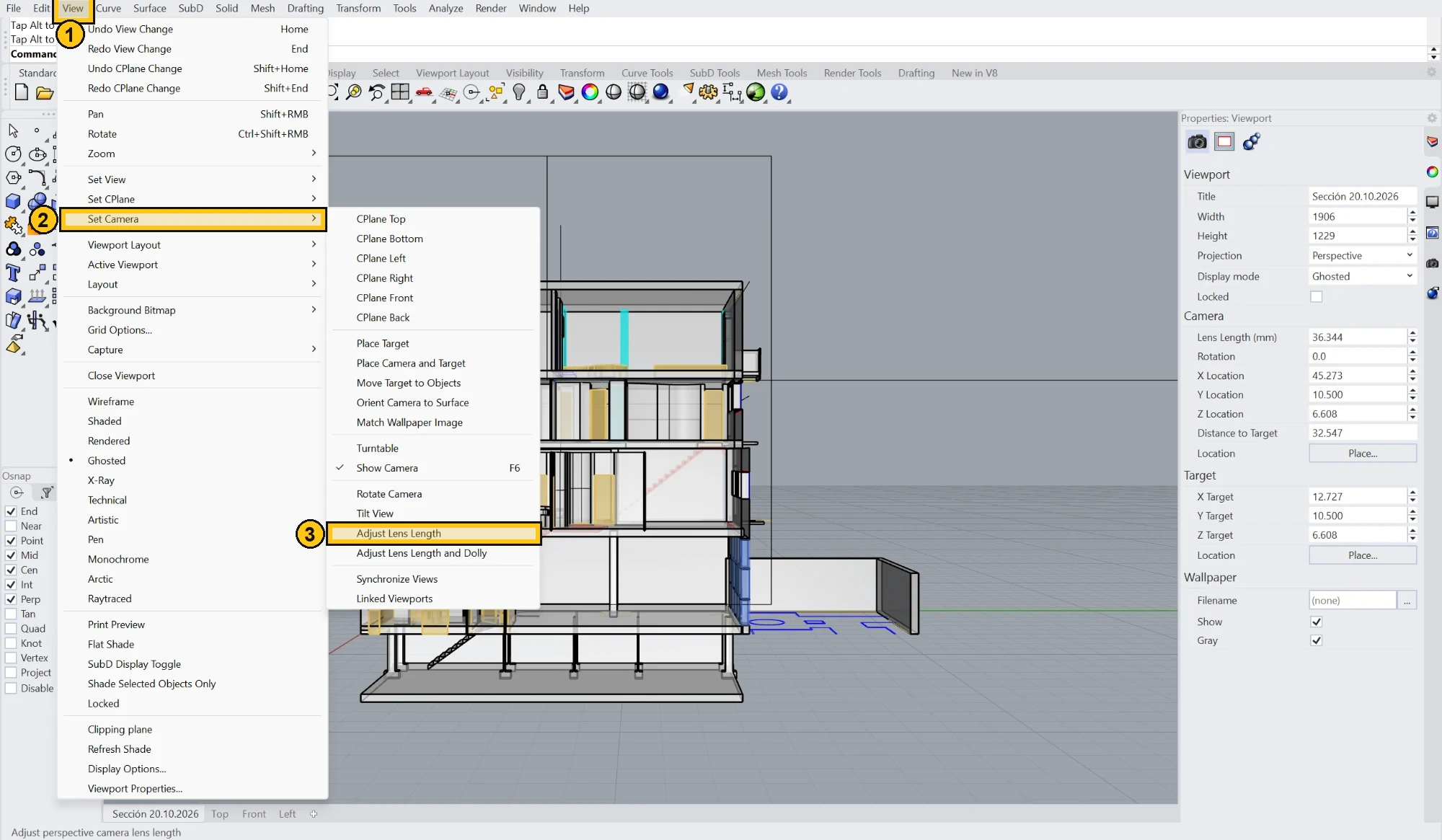
  11. Hacer zoom sin perder el punto de vista

    Una vez estás en la «foto» elegida, no se puede mover ni hacer zoom con el ratón: se pierde el punto de vista. Una forma de hacer zoom es ajustando la cámara: en el menú View, Set Camera y Adjust Lens Length (ajustar la distancia focal), como en los números 1, 2 y 3 de la imagen.

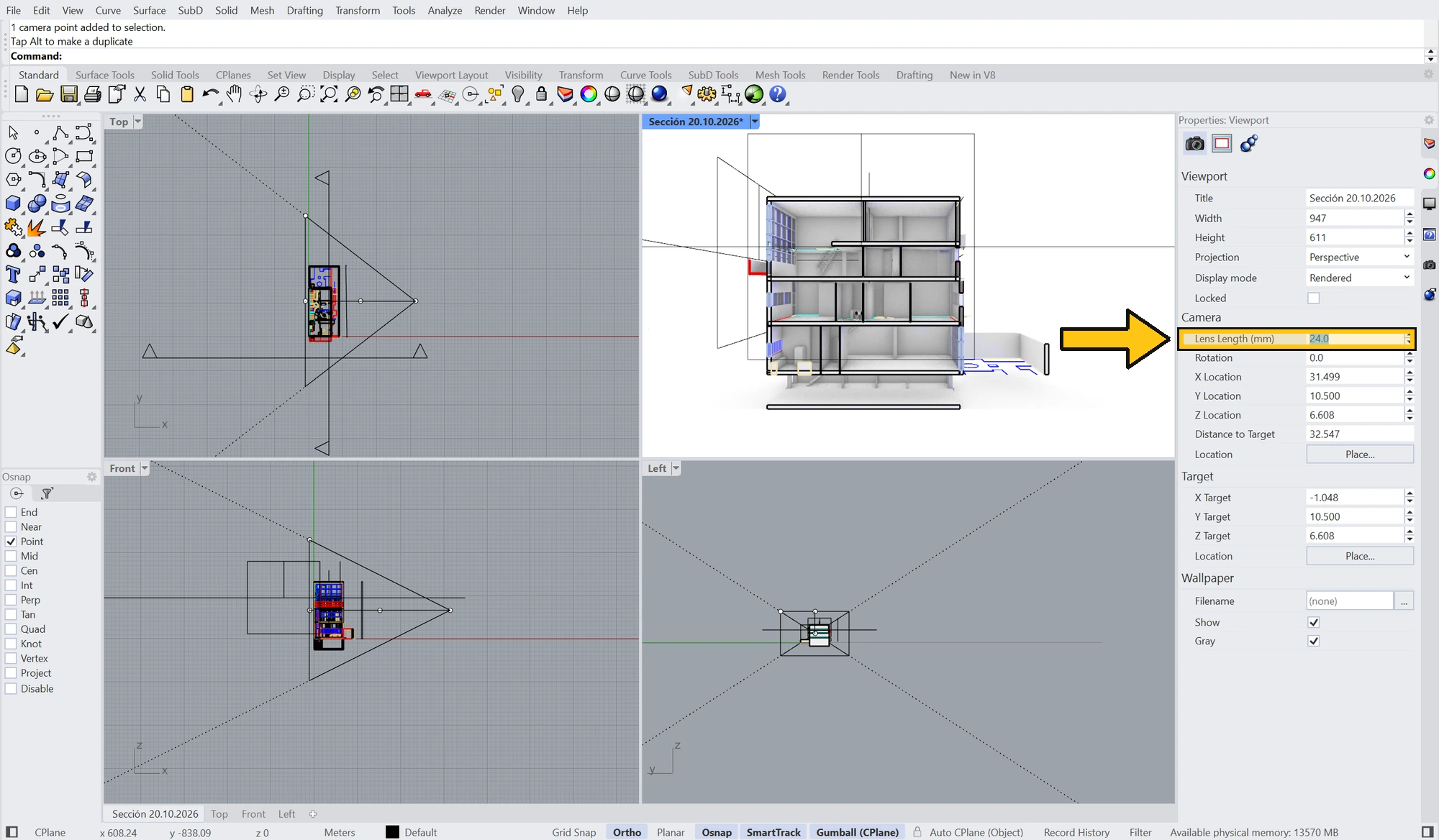
  12. Cuánta perspectiva: la Lens Length

    El número de la Lens Length Distancia focal, en el panel de la derecha, decide cuánta perspectiva se deja abierta o cerrada. Un 24 es, más o menos, el ojo humano. Para exagerar la perspectiva se puede poner un 12, aunque puede ser demasiado: depende de cada dibujo.
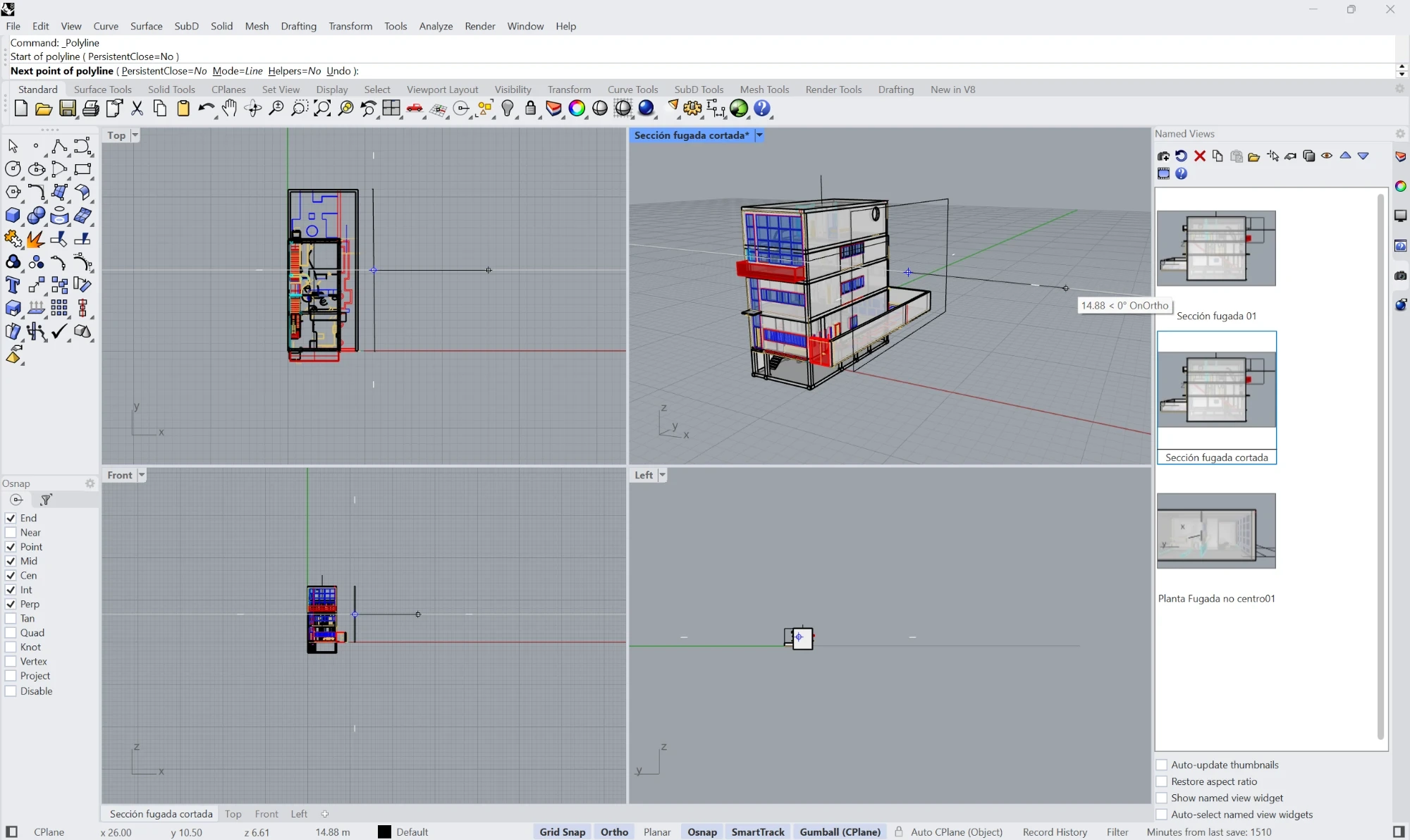
Las cuatro vistas de Rhino y, a la derecha, el panel Named Views.
                  En Top, el rectángulo visto de canto junto a la planta de la
                  casa y, saliendo de su centro, una línea horizontal. En la
                  perspectiva «Sección fugada cortada», el rectángulo vertical
                  delante de la casa y la línea que sale de él, con la cota
                  14.88 y el ángulo 0°. En la línea de órdenes,
                  «Command: _Polyline».
01 · El rectángulo, que es la «foto», y la línea que sale de su centro: marca dónde está el centro de la foto y desde dónde se mira.
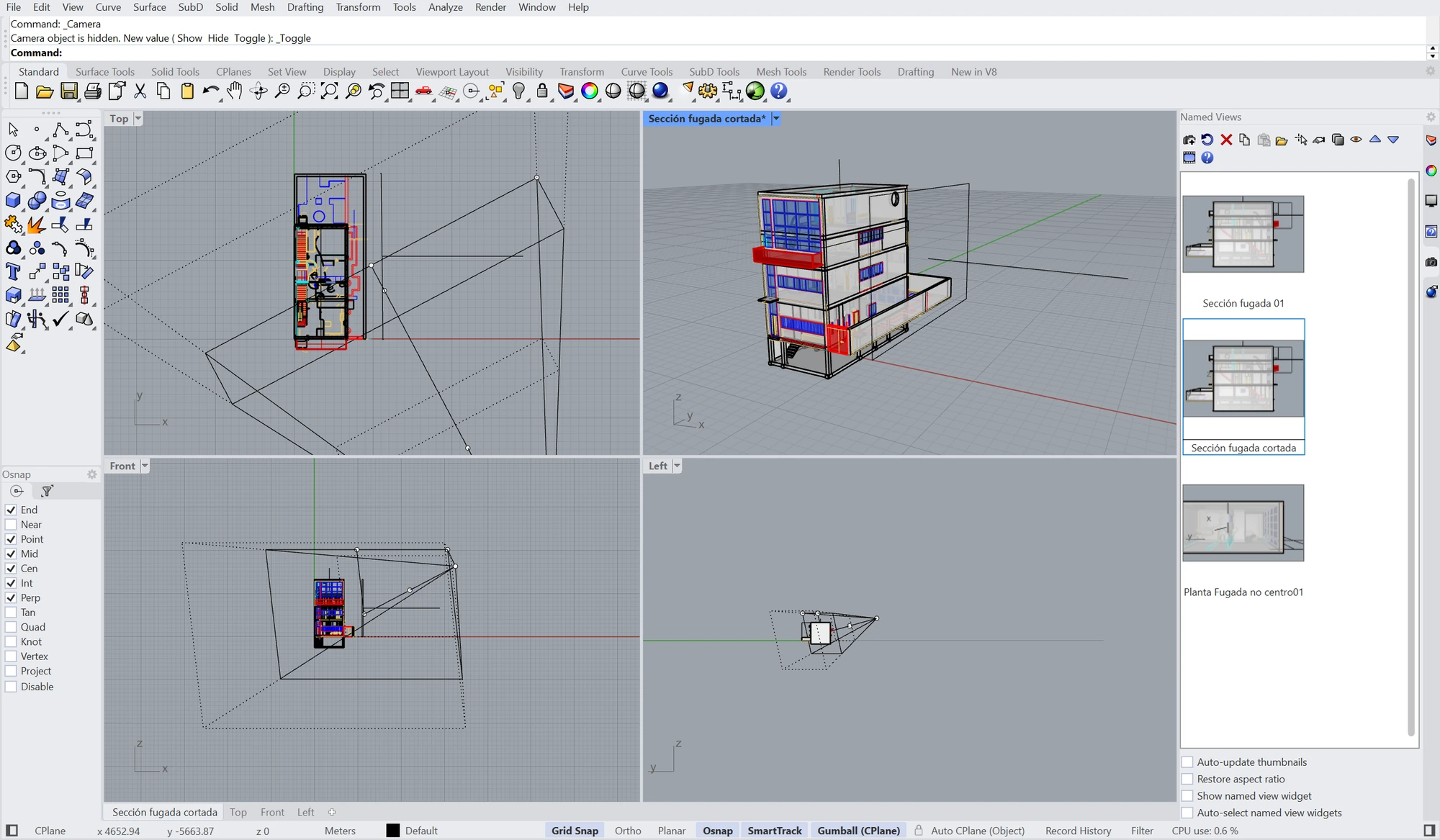
Las cuatro vistas de Rhino con la cámara encendida: en la perspectiva «Sección fugada cortada», la casa y el rectángulo con su línea; en Top, Front y Left, las líneas de la pirámide de la cámara de esa perspectiva. En la línea de órdenes, «Command: _Camera». A la derecha, el panel Named Views.
02 · F6 con el cursor en la perspectiva: la cámara aparece en las demás vistas, dibujada como una pirámide.
Las cuatro vistas de Rhino con la cámara encendida: en Top, Front y Left se ven las pirámides de la cámara. A la derecha, el panel Properties: Viewport con la Z Location seleccionada, resaltada en amarillo, y el valor 16.272 marcado, listo para escribir. También en amarillo, la pestaña de la derecha de la que sale el panel.
03a · Z Location: se selecciona la casilla y se escribe 0. El panel sale de la pestaña marcada en amarillo, a la derecha.
Las mismas vistas con la cámara ya bajada: en el panel Properties: Viewport, la Z Location con 0.000 y la Z Target con el 0 recién escrito, las dos resaltadas en amarillo, igual que la pestaña de la derecha.
03b · Z Target, lo mismo: 0. Con la Z Location ya a cero, el ojo y el objetivo quedan a la misma altura.
La vista Top activa, con la planta de la casa y la pirámide de la cámara seleccionada, con su Gumball. En la línea de órdenes, el comando Rotate pidiendo el ángulo o el primer punto de referencia. A la derecha, el panel Properties: Viewport de la vista Top.
04a · En la vista Top, la cámara se gira con Rotate hasta que su eje coincida con la línea que dibujamos.
Las cuatro vistas de Rhino tras mover la cámara. En Top, la pirámide de la cámara, con su Gumball, ya sobre la línea y apuntando hacia la casa; en la perspectiva «Sección fugada cortada», la casa vista de frente, desde el nuevo punto de vista. En la línea de órdenes, el comando Move pidiendo «Point to move to».
04b · Con Move, la cámara se lleva sobre la línea. Ya está movido el punto de vista: la perspectiva enseña la casa desde el sitio elegido.
Las cuatro vistas de Rhino con la cámara ya movida y, a la derecha, el panel Named Views con tres vistas guardadas: Sección fugada 01, Sección fugada cortada y Planta Fugada no centro01. En amarillo, el icono de la cámara en la columna de pestañas de la derecha y, arriba en el panel, la cámara con el símbolo + que añade una vista nueva.
05 · «Hacer la foto». En la columna de la derecha, el icono de la cámara abre el panel Named Views; arriba, la cámara con el + guarda la vista de la perspectiva.
Rhino con la vista de la perspectiva ya guardada como «Sección 20.10.2026», que aparece en el panel Named Views. En la línea de órdenes, «Command: ClippingPlane» escrito, y debajo la lista de comandos que empiezan igual: ClippingDrawings, ClippingPlane —resaltado en amarillo—, ClippingPlaneProperties, ClippingSections y otros.
06 · ClippingPlane PlanoDelimitador: se escribe en la línea de órdenes y se elige de la lista, en amarillo.
Las cuatro vistas de Rhino con el ClippingPlane en marcha. En la línea de órdenes, «First corner of rectangle ( 3Point Vertical Center AroundCurve CustomDepth=No ): Vertical», con la opción Vertical resaltada en amarillo, y debajo «Start of edge» y «End of edge». En la barra de estado, abajo, el botón Ortho encendido y resaltado en amarillo. En Top se ve ya la línea vertical del borde del plano.
07 · El plano, con Ortho encendido (abajo) y la opción Vertical (en la línea de órdenes). Las dos, en amarillo.
Las cuatro vistas de Rhino con el ClippingPlane ya dibujado y seleccionado. En la vista Top, el plano visto de canto, en amarillo, con el Gumball y su arco azul de rotación alrededor; junto a él, una casilla con el ángulo 180 escrito. La perspectiva «Sección 20.10.2026» se ve ahora vacía: la casa no aparece.
08 · El plano, seleccionado, se gira desde la vista Top con el arco azul del Gumball: se escribe el ángulo, 180, para que corte hacia donde queremos ver.
Las cuatro vistas de Rhino con el ClippingPlane ya girado y seleccionado, con su Gumball. En la vista Top, el plano visto de canto y sus flechas de movimiento; en la perspectiva «Sección 20.10.2026», la casa ya cortada, con las plantas, la escalera y el interior a la vista, y el rectángulo amarillo del plano.
09 · Con el plano ya girado, se mueve con las flechas del Gumball hasta elegir el corte: en la perspectiva, la casa sale en sección.
La vista «Sección 20.10.2026» a pantalla completa, con la casa y el plano de corte seleccionado, en amarillo. A la derecha, el panel Properties: Clipping Plane Properties, con Flip Direction, Objects Clipped y, abajo, la lista Views Clipped con las vistas Sección 20.10.2026, Top, Front y Left, y sus casillas todavía sin marcar. La de Sección 20.10.2026 está resaltada en amarillo, con una flecha que apunta a ella.
10 · Con el plano seleccionado, en sus propiedades, la lista Views Clipped: se marca la casilla de la vista donde queremos que corte, aquí Sección 20.10.2026, en amarillo.
La vista de la sección con el menú View desplegado y, a su derecha, el submenú de Set Camera. Tres recuadros amarillos numerados marcan el camino: 1, el menú View de la barra superior; 2, la opción Set Camera; 3, Adjust Lens Length, en el submenú. En la barra de abajo, «Adjust perspective camera lens length».
11 · Para hacer zoom sin perder el punto de vista, se ajusta la cámara: View (1), Set Camera (2) y Adjust Lens Length (3).
Las cuatro vistas de Rhino, con la perspectiva «Sección 20.10.2026» en vista Rendered, y a la derecha el panel Properties: Viewport. En el apartado Camera, la fila Lens Length (mm) con el valor 24.0, resaltada en amarillo y con una flecha que apunta a ella.
12 · La Lens Length, en amarillo: con un 24, más o menos el ojo humano; con un 12, la perspectiva se exagera.
08 Rhino

La casa con dos cortes, en isométrica

Con el mismo modelo se puede hacer la sección de la casa con dos cortes diferentes y verla en vista isométrica.

  1. Poner la vista en isométrica

    Se abre el menú de la vista, con el triángulo que hay junto a su nombre, arriba a la izquierda, y se va a Set View, Isometric y SE. La vista pasa a isométrica, y en la barra de abajo sale «Set the active view to isometric SE».
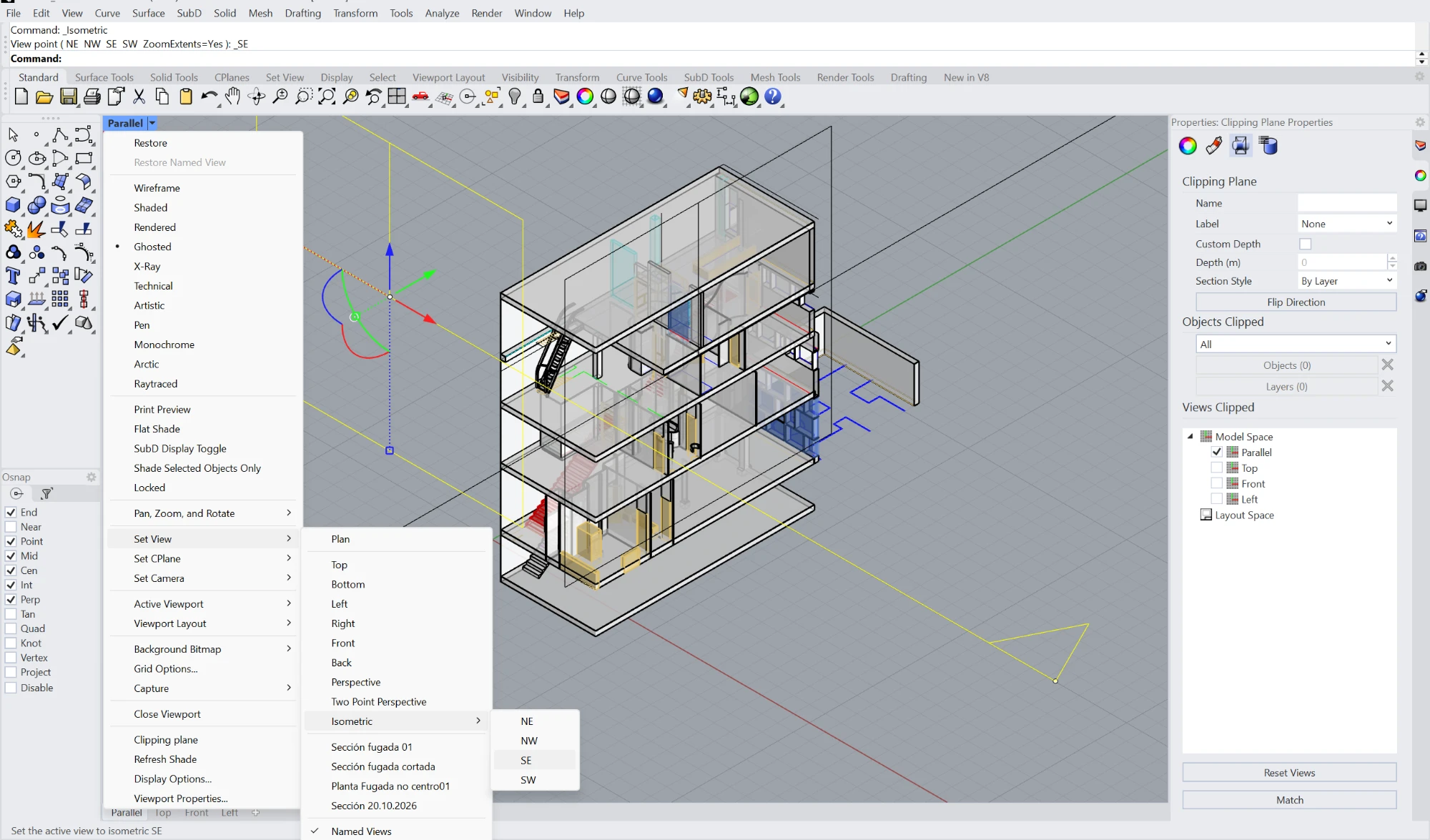
La casa en vista isométrica, cortada por el plano, y el menú de la vista desplegado: Set View, con el submenú Isometric y sus cuatro opciones NE, NW, SE y SW, la SE seleccionada. A la derecha, el panel Properties: Clipping Plane Properties con la lista Views Clipped, donde la vista Parallel está marcada. Abajo, «Set the active view to isometric SE».
01 · El menú de la vista: Set View, Isometric y SE.
09 Rhino

Encender el Sol y sacar las sombras

Para ver el sol y las sombras de la casa, el primer paso es cambiar la vista a Rendered.

  1. Cambiar a la vista Rendered

    Se abre el menú de la vista, con el triángulo que hay junto a su nombre, y se elige Rendered, la opción marcada en amarillo. En la línea de órdenes sale «Display mode set to "Rendered"». Como por el momento no hay materiales asignados, todo se ve en blanco.

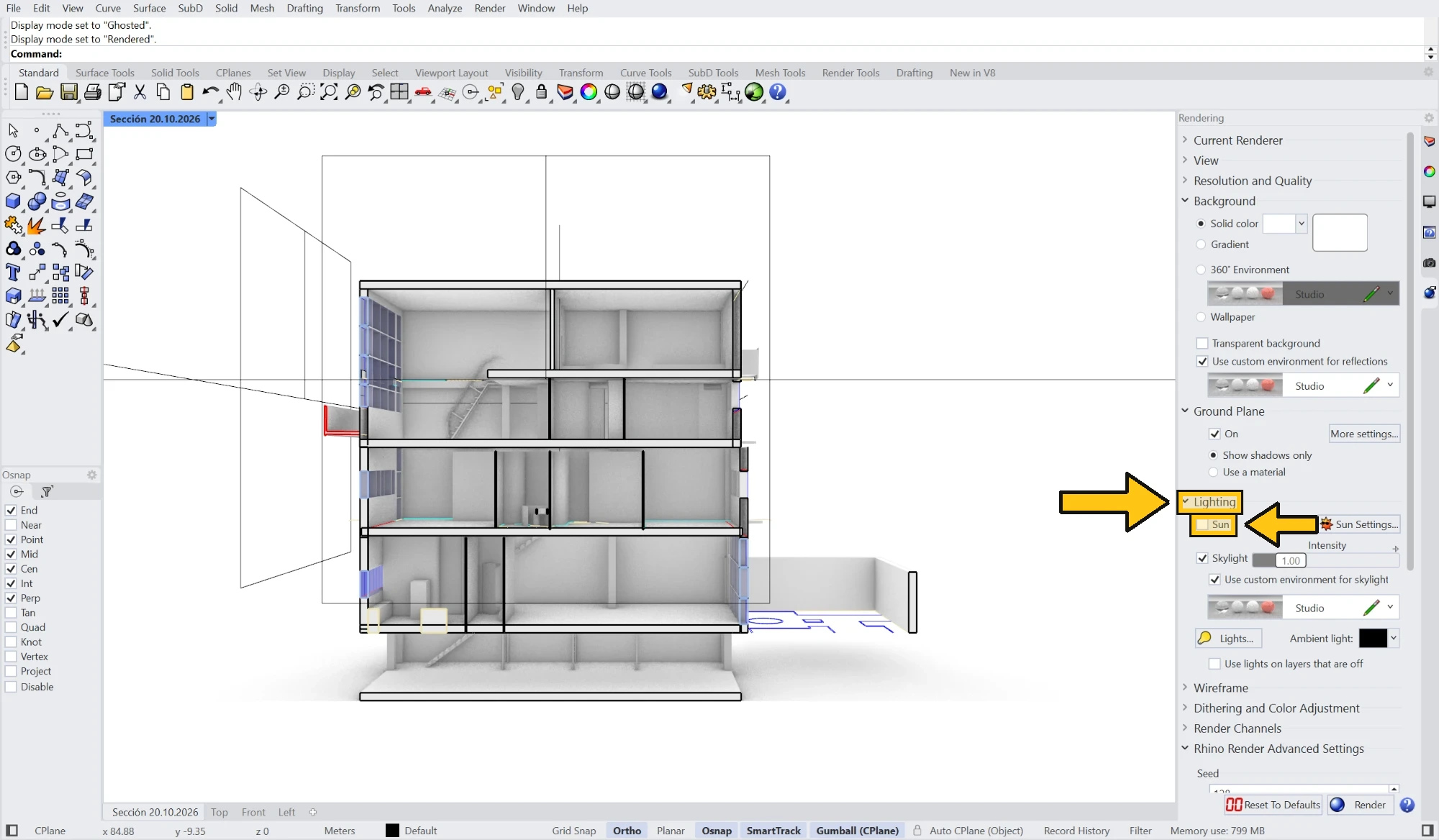
  2. Lighting y Sun

    Después, a la derecha, en el panel Rendering, se busca el apartado Lighting y, dentro de él, Sun, el Sol. Los dos, marcados en amarillo.

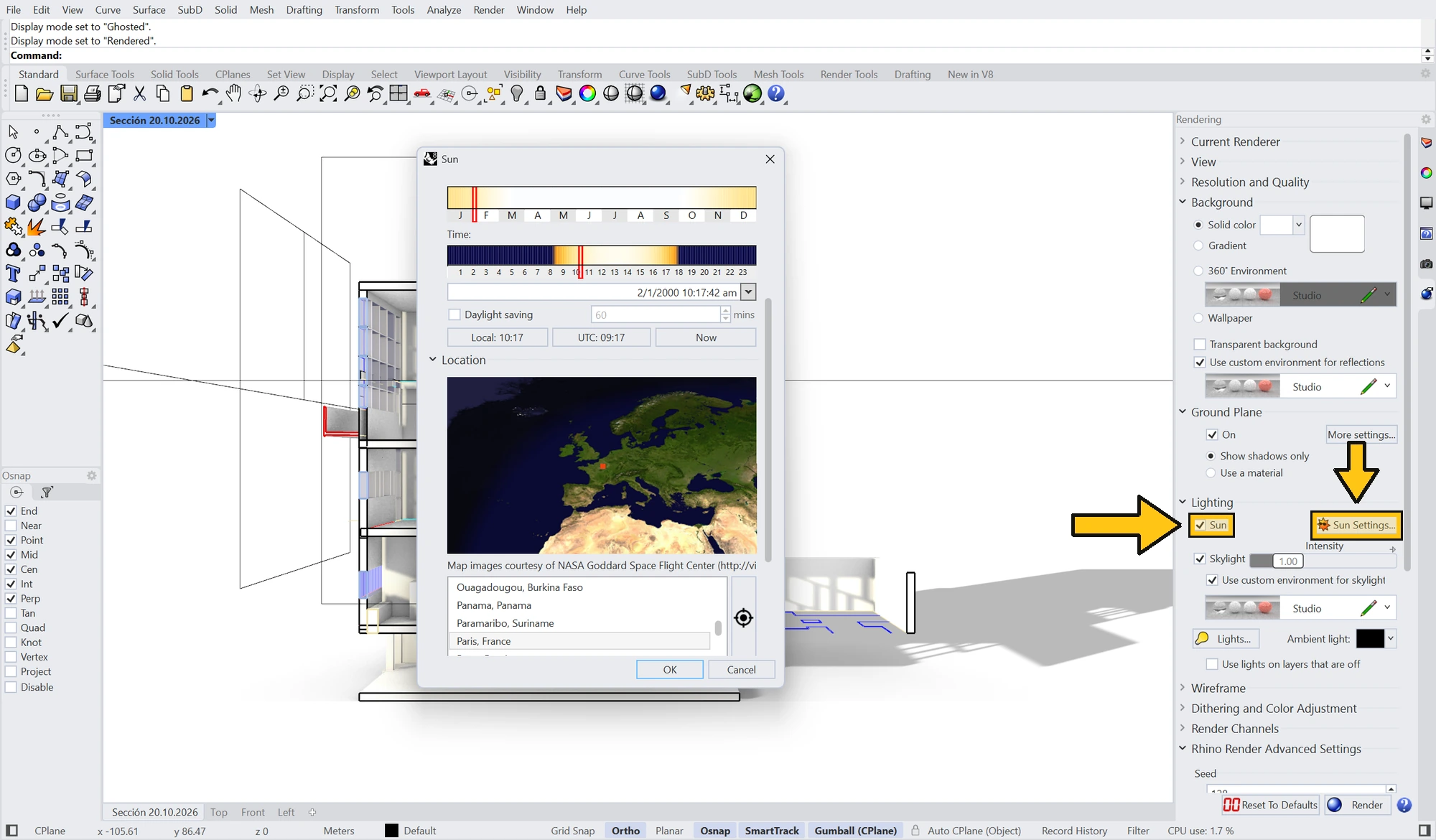
  3. Encender el Sol y abrir Settings

    Se marca la casilla Sun, que enciende el Sol, y se pulsa Sun Settings…, el botón que tiene al lado. Se abre la ventana Sun, con la fecha, la hora y el lugar, y en la vista ya aparecen las sombras.

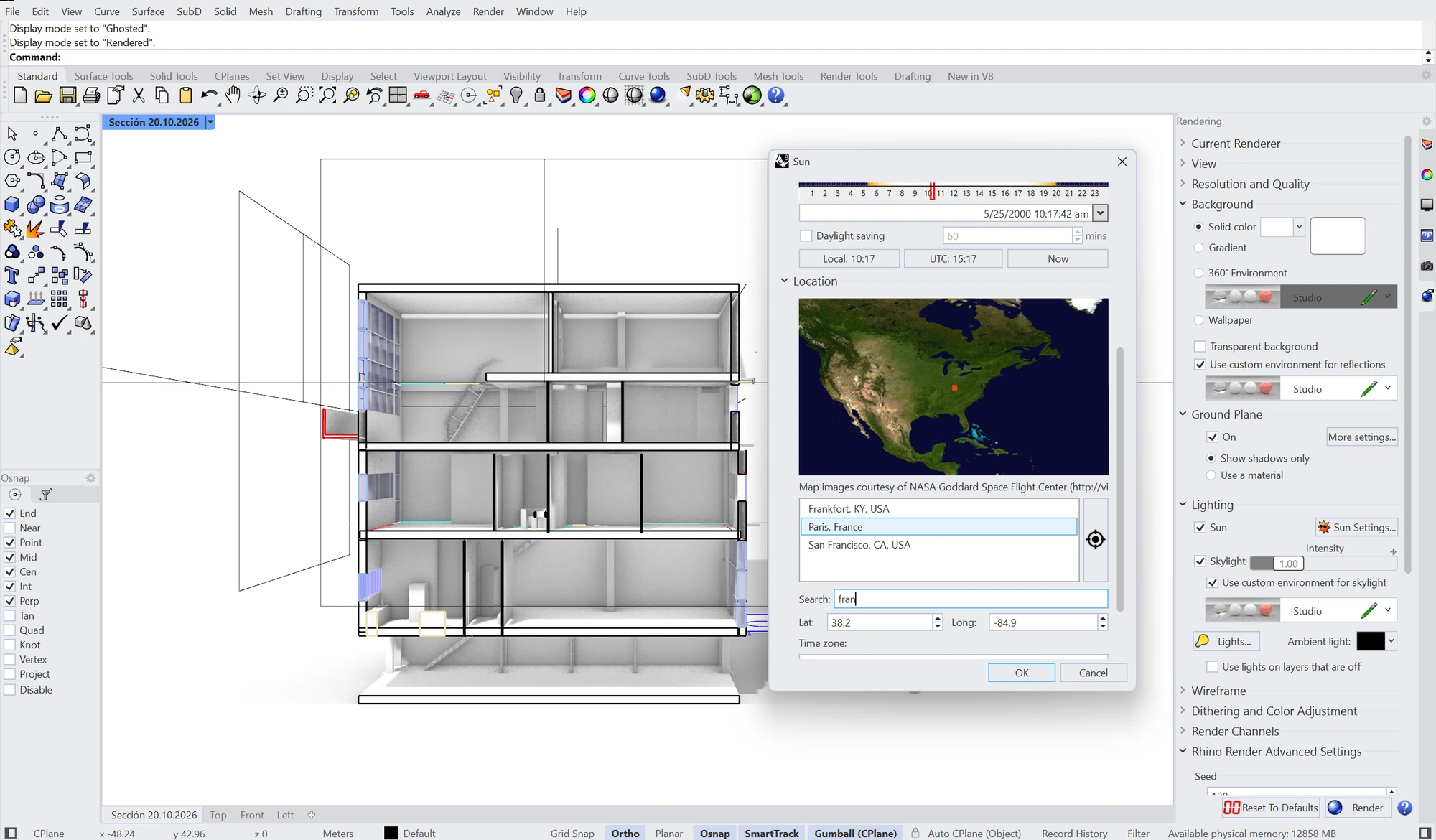
  4. Colocar la ubicación y jugar con las horas

    En la ventana Sun, en Location, se escribe el nombre de la ciudad en Search —aquí, «fran»— y se elige de la lista: el mapa y las coordenadas, Lat y Long, pasan a ese lugar. Después se juega con las horas, con la barra de arriba y la hora, y se ven las sombras que proyecta la casa.
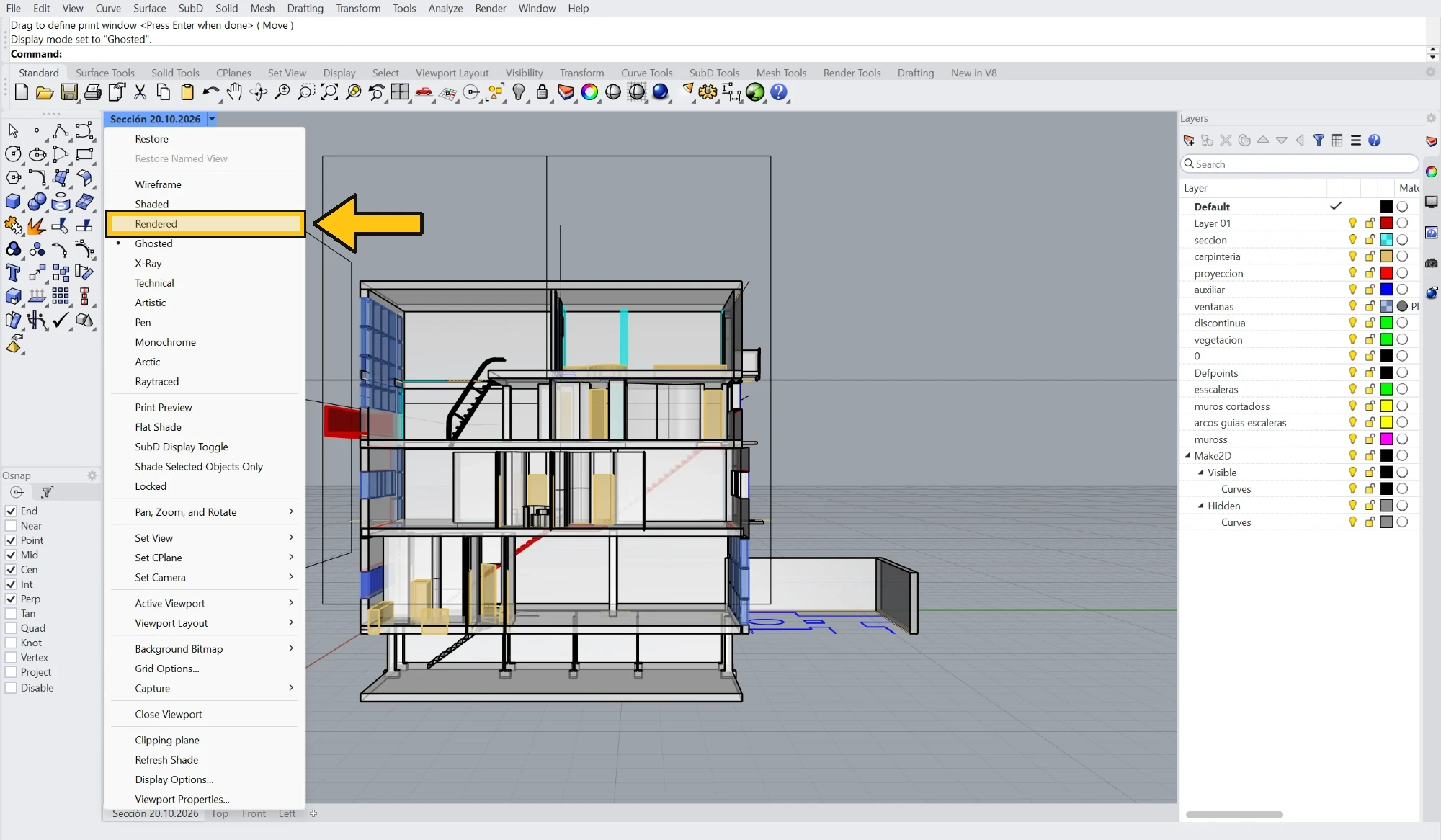
La casa cortada y el menú de la vista desplegado, con los modos de visualización: Wireframe, Shaded, Rendered, Ghosted —el activo—, X-Ray, Technical, Artistic y otros. La opción Rendered está resaltada en amarillo, con una flecha amarilla que apunta a ella.
01 · En el menú de la vista, Rendered, en amarillo.
La misma casa cortada, ahora en vista Rendered: todo se ve en blanco y gris claro, con sombras suaves, porque todavía no hay materiales asignados. En la línea de órdenes, «Display mode set to Rendered».
02 · La vista, ya en Rendered. Como todavía no hay materiales asignados, todo se ve en blanco.
La casa cortada en vista Rendered y, a la derecha, el panel Rendering con sus apartados: Current Renderer, View, Resolution and Quality, Background, Ground Plane y Lighting. En amarillo y con flechas, el título Lighting y, debajo, la casilla Sun, todavía sin marcar, junto al botón Sun Settings.
03 · En el panel Rendering, a la derecha: Lighting y, dentro, Sun.
La casa en vista Rendered con la ventana Sun abierta en el centro: una barra con los meses, otra con las horas, la fecha y hora, la casilla Daylight saving, los botones Local, UTC y Now, y un mapa del mundo con la lista de ciudades, París seleccionada. A la derecha, el panel Rendering, con la casilla Sun ya marcada y el botón Sun Settings, los dos resaltados en amarillo con flechas. En la vista, la casa ya proyecta sombra.
04 · El Sol, encendido (Sun, marcada), y dentro de Sun Settings…: la ventana con la fecha, la hora y el lugar.
La casa en vista Rendered, con sombras suaves, y a la derecha la ventana Sun: arriba, la barra de las horas del 1 al 23 con la marca roja a las 10, y la fecha y hora 5/25/2000 10:17:42 am; debajo, Location, con un mapa de Norteamérica y un punto rojo en Kentucky. En la lista de ciudades, Frankfort, Paris y San Francisco; en el cuadro Search, escrito «fran»; y las coordenadas Lat 38.2 y Long -84.9.
05 · En Location, se busca la ciudad en Search y se elige de la lista. Arriba, las horas: moviéndolas, cambian las sombras.
10 para el martes 3

Deberes

PARA EL MARTES 3 DE NOVIEMBRE, CLASE 16: LA ENTREGA 3

La entrega 3 es el martes 3 de noviembre. Lo que hay que traer:

  • La entrega 2 corregida con lo que salió en la pared y lo que hemos arreglado hoy.
  • La vista elegida, en línea: una sección fugada, una planta fugada o una perspectiva militar, a tu elección, sacada del 3D y entregada a línea.
  • Todo en A3 y en PDF, y los archivos con el nombre de siempre: Nombre_apellido_guiette.pdf, Nombre_apellido_guiette.dwg y Nombre_apellido_guiette.3dm.

DÓNDE VA ESTO

Es la entrega 3 del calendario: la vista que cada uno elige del 3D, dibujada a línea. Las fechas y las cuatro entregas están ahí.

Lo que se corrige hoy no se repite en la entrega 3.

Lunes 26, clase 14 · seguimos hacia la entrega 3: la vista elegida, a línea.

volver al índice